Konfiguracja
Konfiguracja Citizen CT-S310II: od rozpakowania do pierwszego paragonu
Załóż papier, podłącz zasilanie i USB lub port szeregowy, wykonaj autotest, zainstaluj sterownik Windows i ustaw przełączniki pamięci (memory switches) w CT-S310II.
W tym poradniku
Ten poradnik przeprowadzi Cię od rozpakowania nowej drukarki Citizen CT-S310II do pierwszego paragonu. Jest napisany dla oferowanego przez nas modelu CTS310IIEBK, czarnej wersji europejskiej z portami USB i szeregowym RS-232, ale pomoże też przy innych wersjach CT-S310II.
Będzie potrzebne
- Drukarka CT-S310II z przewodem zasilającym (zasilacz jest wbudowany)
- Kabel USB albo 9-pinowy kabel szeregowy, jeśli Twój system POS korzysta z RS-232
- Rolka papieru termicznego 80 mm lub 58 mm o średnicy do 83 mm
- Komputer z Windows 11 lub Windows 10 i uprawnieniami administratora
- Szuflada kasowa 24 V z kablem (opcjonalnie)
Zanim zaczniesz
Sprawdź, jaki masz model
Instrukcja obsługi Citizen wyjaśnia litery po nazwie modelu. Pierwsza część oznacza interfejs: brak liter to USB i port szeregowy, ET to Ethernet i USB. Dalej jest rynek (E dla Europy) i kolor obudowy (BK czarny, WH chłodna biel, PW czysta biel). CTS310IIEBK to więc wersja z USB i portem szeregowym na Europę, w kolorze czarnym.
Interfejs jest montowany fabrycznie: Citizen podaje port szeregowy i przewodową sieć LAN jako opcje fabryczne, instrukcja nie opisuje sposobu ich zmiany, a Citizen nie oferuje dodatkowej karty LAN do CT-S310II. Do drukarki z USB i portem szeregowym nie dodasz więc później Ethernetu. Jeśli potrzebujesz druku sieciowego, skontaktuj się z nami przed zamówieniem. Podłączaj tylko jeden kabel interfejsu naraz: Citizen ostrzega przed jednoczesnym używaniem kilku interfejsów.
Sprawdź zawartość opakowania
Citizen wymienia następujące elementy:
- Drukarka i przewód zasilający
- Kabel USB (tylko na niektórych rynkach)
- Próbna rolka papieru
- Przekładka 58 mm
- Cztery gumowe nóżki do ustawienia pionowego
- Osłona włącznika zasilania
- Zestaw uchwytu do montażu na ścianie
- Skrócona instrukcja (Quick Start Guide)
Zachowaj przekładkę, nawet jeśli dziś drukujesz na papierze 80 mm. Czegoś brakuje lub coś jest uszkodzone? Skontaktuj się z nami, zanim zaczniesz konfigurację.
Wybierz odpowiednie miejsce
- Drukarka może stać poziomo, pionowo na gumowych nóżkach albo wisieć na ścianie. Citizen zaleca, aby montaż na ścianie wykonał serwisant.
- Przy ustawieniu pionowym włóż cztery gumowe nóżki w kwadratowe wgłębienia z tyłu. Nie ciągnij papieru przed obcięciem, bo drukarka może się przewrócić.
- Przy ustawieniu poziomym używaj tylko cięcia częściowego. Citizen ostrzega, że w tej pozycji pełne cięcie może powodować zacięcia obcinacza.
- Zapewnij temperaturę 5–45 °C i wilgotność względną 10–90 %, bez kondensacji.
Podłącz zasilanie i kable
Podłączaj i odłączaj kable tylko przy wyłączonej drukarce.
- Upewnij się, że włącznik zasilania jest wyłączony.
- Podłącz przewód zasilający do gniazda AC z tyłu drukarki. Nie ma osobnego zasilacza: zasilacz jest w środku.
- Podłącz właściwą stroną kabel interfejsu, którego będziesz używać: USB lub szeregowy. Kabel szeregowy musi być kablem 9-pin żeński – 9-pin żeński z układem pinów według Citizen.
- Jeśli używasz szuflady kasowej, podłącz teraz jej kabel (zobacz krok o szufladzie poniżej).
- Podłącz przewód zasilający do gniazdka ściennego.
Odłączając później kabel, trzymaj za wtyk, a nie za przewód.
Załóż rolkę papieru
- Włącz drukarkę.
- Pociągnij do przodu dźwignię otwierania pokrywy i otwórz pokrywę papieru. Wyjmij pustą gilzę, jeśli jest.
- Włóż rolkę do komory papieru stroną do zadruku skierowaną w dół, jak pokazano w instrukcji Citizen.
- Wyciągnij kilka centymetrów papieru prosto z drukarki.
- Zamknij pokrywę papieru, aż kliknie. Przy ustawieniach fabrycznych drukarka sama wysunie i obetnie papier.
Używaj papieru termicznego o szerokości 80 mm (lub 58 mm z przekładką), na rolce o średnicy do 83 mm. Na typowej gilzie 12 mm papier powinien mieć grubość 65–75 µm. Nie używaj rolek, w których papier jest przyklejony do gilzy, ani papieru pogniecionego lub zgiętego.
Ważne
Głowica drukująca nagrzewa się podczas drukowania. Nie dotykaj jej ani ostrza ręcznego obcinacza przy wylocie papieru.
Wykonaj autotest
Autotest pokazuje, że drukarka, papier i obcinacz działają, zanim w ogóle podłączysz komputer.
- Sprawdź, czy papier jest założony, a pokrywa papieru zamknięta.
- Wyłącz drukarkę.
- Przytrzymaj FEED i włącz drukarkę. Trzymaj FEED przez około sekundę, a potem puść.
- Drukarka drukuje nazwę modelu, wersję firmware, ustawienia przełączników pamięci i listę czcionek.
Zachowaj ten wydruk. Widać na nim bieżące ustawienia portu szeregowego i szerokość papieru, które przydadzą się później.
Zainstaluj sterownik Windows
Sterownik Citizen dla tej drukarki nazywa się „Windows Driver”. Obsługuje Windows 11, Windows 10 oraz Windows Server 2016 i 2019.
- Otwórz stronę sterowników i narzędzi Citizen dla CT-S310II i pobierz Windows Driver. Na tej samej stronie jest instrukcja instalacji sterownika (Driver Install Guide).
- Rozpakuj plik i uruchom instalator z uprawnieniami administratora.
- Postępuj zgodnie z instalatorem i wybierz CT-S310II oraz używany port: USB lub port COM kabla szeregowego.
- Zakończ instalację i uruchom ponownie komputer, jeśli instalator o to poprosi.
Na tej samej stronie są sterowniki OPOS, JavaPOS i POS for .NET, sterownik wirtualnego portu COM (VCOM), sterowniki CUPS dla macOS i Linuksa oraz program POS Printer Utility. Dostawca Twojego oprogramowania POS powie Ci, którego potrzebuje.
Podłącz drukarkę przez USB lub port szeregowy
USB
- Podłącz kabel USB do drukarki i do komputera.
- Włącz drukarkę. Windows użyje zainstalowanego sterownika Citizen.
Używasz dwóch lub więcej drukarek CT-S310II przez USB na jednym komputerze? Według Citizen trzeba wtedy zmienić numer seryjny USB, aby każda drukarka była unikalna. Jeśli potrzebujesz w tym pomocy, skontaktuj się z nami.
Port szeregowy (RS-232)
- Przy wyłączonej drukarce podłącz kabel szeregowy i dokręć śruby wtyku.
- Włącz drukarkę.
- Ustaw w sterowniku lub oprogramowaniu POS te same wartości co w drukarce. Fabrycznie drukarka używa 9600 bit/s, 8 bitów danych, braku parzystości, 1 bitu stopu i kontroli przepływu DTR/DSR. Bieżące wartości znajdziesz na wydruku autotestu.
Podłącz szufladę kasową (opcjonalnie)
- Wyłącz drukarkę.
- Podłącz właściwą stroną kabel szuflady do złącza szuflady kasowej (drawer kick-out) z tyłu drukarki.
- Wykręć śrubę uziemiającą obok i przykręć nią przewód uziemiający szuflady do drukarki.
Drukarka steruje szufladą napięciem 24 V. Użyj szuflady z elektromagnesem o rezystancji co najmniej 24 Ω (maksymalnie 1 A). Port może sterować dwiema szufladami, ale nie obiema jednocześnie. Nigdy nie podłączaj do tego portu linii telefonicznej. Moment otwierania szuflady ustawiasz w oprogramowaniu POS lub w sterowniku drukarki.
Zmień ustawienia przełącznikami pamięci
CT-S310II nie ma przełączników DIP. Wszystkie ustawienia to przełączniki pamięci (memory switches), które zmienisz przyciskiem FEED według wydruków albo w programie Citizen POS Printer Utility.
Tryb szybkich ustawień
W tym trybie ustawisz trzy podstawowe parametry: model, szerokość papieru (80 lub 58 mm) i odstęp między znakami.
- Załóż papier i wyłącz drukarkę. Otwórz pokrywę papieru.
- Przytrzymaj FEED i włącz drukarkę.
- Naciśnij FEED trzy razy, a potem zamknij pokrywę papieru. Drukarka wydrukuje „Model” i bieżący wybór.
- Krótkie naciśnięcia FEED przełączają kolejne opcje. Przytrzymaj FEED przez co najmniej dwie sekundy, aby wybrać ostatnio wydrukowaną opcję. Wydrukuje się następna pozycja.
- Gdy wydrukuje się „Save To Memory”, przytrzymaj FEED przez co najmniej dwie sekundy. Drukarka zapisze ustawienia i wydrukuje ich listę.
Tryb ustawień indywidualnych
Do pojedynczych ustawień, takich jak gęstość druku, prędkość druku, brzęczyk, strona kodowa czy parametry portu szeregowego, zacznij tak samo, ale naciśnij FEED dwa razy zamiast trzech. Drukarka przejdzie wtedy kolejno przez „Memory SW (1)” do „Memory SW (10)” i „Save To Memory”. Pełna lista jest w rozdziale 5.3 instrukcji obsługi CT-S310II.
Wydrukuj paragon testowy
- W Windows 11 otwórz Settings › Bluetooth & devices › Printers & scanners (w polskim Windows: Ustawienia › Bluetooth i urządzenia › Drukarki i skanery) i wybierz CT-S310II.
- Otwórz właściwości drukarki i kliknij „Drukuj stronę testową”. Wydrukuje się ona jako paragon.
- Wydrukuj paragon z oprogramowania POS, aby sprawdzić układ, obcinanie i szufladę.
Problemy? Zobacz Kontrolki i problemy z drukowaniem CT-S310II lub wszystkie poradniki CT-S310II.
Papier 58 mm
- Wyłącz drukarkę i otwórz pokrywę papieru.
- Włóż dołączoną przekładkę w szczelinę odpowiadającą rolce 58 mm.
- Załóż rolkę 58 mm i zamknij pokrywę.
- W trybie szybkich ustawień (patrz wyżej) ustaw szerokość papieru na 58 mm, aby wydruk mieścił się na węższym papierze.
- Wybierz papier 58 mm także w sterowniku lub oprogramowaniu POS.
Przy rolkach 80 mm instrukcja Citizen każe wyjąć przekładkę. W przeciwieństwie do Epson Citizen nie ostrzega przed powrotem do 80 mm po używaniu papieru 58 mm. Po wyjęciu przekładki ustaw ponownie szerokość papieru na 80 mm.
Wskazówka
Aby wydłużyć żywotność głowicy drukującej, Citizen oferuje funkcję Long Life Print: dwie dźwignie pod pokrywą papieru zmniejszają docisk głowicy. Ustaw obie dźwignie tak samo. Wydruk może być nieco jaśniejszy.
Najczęściej zadawane pytania
Co oznacza CTS310IIEBK?
W kodzie modelu Citizen brak liter interfejsu oznacza USB i port szeregowy, E to wersja europejska, a BK czarna obudowa. Wersja z Ethernetem ma w kodzie ET.
Czy do CT-S310II mogę dodać Ethernet?
Nie. Instrukcja Citizen opisuje interfejs jako część modelu (USB i port szeregowy albo Ethernet i USB), podaje przewodową sieć LAN wyłącznie jako opcję fabryczną i nie opisuje sposobu zmiany. Jeśli potrzebujesz druku sieciowego, zapytaj nas o wersję z Ethernetem.
Czy CT-S310II potrzebuje osobnego zasilacza?
Nie. Zasilacz jest wbudowany. Podłącz przewód zasilający drukarki do gniazdka ściennego.
Gdzie są przełączniki DIP w CT-S310II?
Nie ma ich. CT-S310II zapisuje ustawienia w przełącznikach pamięci, które zmienisz przyciskiem FEED lub w programie Citizen POS Printer Utility.
Czy Citizen CT-S310II działa z Loyverse POS?
CT-S310II nie ma na liście drukarek obsługiwanych przez Loyverse. Loyverse podaje, że inne drukarki ESC/POS mogą działać, ale tego nie gwarantuje. Jeśli chcesz sprawdzonego rozwiązania, wybierz jedną z naszych drukarek zgodnych z Loyverse.
Czy ten poradnik był pomocny?
Używane w tym poradniku
Kompatybilne materiały eksploatacyjne i akcesoria: CT S310II.
Kompatybilne rolki paragonowe
| Product | Width | Length | Roll Ø | Core | Price | ||
|---|---|---|---|---|---|---|---|
 |
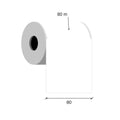
Citizen papier termiczny3623200 | 80 mm | — | 56 mm | 12.7 mm | 291,00 zł+VATNiedostępny | View |
 |
Citizen papier termiczny3621900 | 58 mm | — | 48 mm | 12.7 mm | 202,00 zł+VATNiedostępny | View |
 |
Zebra Z-Perform 1000D 60 Receipt3013286 | 80 mm | 15.54 m | 40 mm | 12.7 mm | 22,00 zł+VATDostępny | |
 |
Zebra Z-Perform 1000D 60 Receipt3014861-T | 80 mm | 26.52 m | 50 mm | 12.7 mm | 33,00 zł+VATNiedostępny | View |
 |
Zebra Z-Perform 1000D 80 Receipt3012973 | 80 mm | — | 40 mm | 12.7 mm | 17,00 zł+VATDostępny | |
 |
Zebra Z-Perform 1000D 80 Receipt3013287 | 80 mm | 11.28 m | 40 mm | 12.7 mm | 18,00 zł+VATDostępny | |
 |
Zebra Z-Perform 1000D 60 Receipt3013689 | 58 mm | 15.54 m | 40 mm | 12.7 mm | 13,00 zł+VATDostępny | |
 |
Zebra Z-Perform 1000D 80 Receipt3013690 | 58 mm | 11.28 m | 40 mm | 12.7 mm | 12,00 zł+VATNiedostępny | View |
 |
Thermal paper 80mm / 80m 12 gKK019262 | 80 mm | 80 m | — | 12 mm | 42,00 zł+VATDostępny |
No matching products.
Więcej poradników: CT S310II
Powiązane poradniki
Nadal nie działa?
Skontaktuj się z nami
Wyślij nam model urządzenia i krótki opis problemu. Nasz zespół pomoże znaleźć rozwiązanie.
