Rozwiązywanie problemów
Bixolon SRP-E302: kontrolka Error i problemy z drukowaniem
Co oznacza kontrolka Error w SRP-E302 i jak usunąć koniec papieru, otwartą pokrywę, zacięty obcinacz, puste paragony oraz problemy z Windows, portem szeregowym i siecią.
W tym poradniku
SRP-E302 ma dwie kontrolki, Power i Error, oraz jeden przycisk FEED. Znajdź w tabeli to, co widzisz, i otwórz odpowiednie rozwiązanie. Nie wiesz, czy problem leży po stronie drukarki, czy komputera? Wykonaj autotest: przytrzymaj FEED podczas włączania drukarki.
Znajdź swój objaw
| Co widzisz | Prawdopodobna przyczyna | Rozwiązanie |
|---|---|---|
| Kontrolka Error świeci, rolka pusta | Koniec papieru | Rozwiązanie 1 → |
| Kontrolka Error świeci, papier założony | Pokrywa drukarki nie jest całkowicie zamknięta | Rozwiązanie 2 → |
| Papier nieobcięty, pokrywa się nie otwiera | Obcinacz zablokowany papierem | Rozwiązanie 3 → |
| Papier utknął lub jest zgnieciony przy wylocie | Zacięcie papieru | Rozwiązanie 4 → |
| Paragon pusty, blady lub z przerwami | Rolka założona odwrotnie, brudna głowica lub nieodpowiedni papier | Rozwiązanie 5 → |
| Kontrolka Power zgaszona | Brak zasilania | Rozwiązanie 6 → |
| Autotest się drukuje, z Windows nic | Sterownik, port lub kolejka wydruku | Rozwiązanie 7 → |
| Przypadkowe znaki na paragonie | Ustawienia portu szeregowego lub niewłaściwy sterownik | Rozwiązanie 8 → |
| Nie można znaleźć drukarki sieciowej (wersja ES) | Adres IP, kabel lub port | Rozwiązanie 9 → |
Rozwiązania
1. Koniec papieruKontrolka Error świeci, brak papieru
PrzyczynaCzujnik końca papieru nie wykrył papieru. Bixolon podaje dla SRP-E302 tylko czujnik końca papieru, więc drukarka nie ostrzega wcześniej, że rolka się kończy.
Rozwiązanie
- Podnieś dźwignię otwierania pokrywy i otwórz pokrywę drukarki.
- Wyjmij pustą gilzę i włóż nową rolkę 80 mm stroną powlekaną w kierunku głowicy drukującej, jak pokazano na pokrywie i w instrukcji Bixolon.
- Wyciągnij kawałek papieru i zamknij pokrywę, mocno dociskając ją pośrodku.
Rolki, w których koniec papieru jest przyklejony do gilzy, mogą nie być wykrywane jako puste.
2. Otwarta pokrywaKontrolka Error świeci przy założonym papierze
PrzyczynaPokrywa drukarki nie jest całkowicie zamknięta.
Rozwiązanie
- Otwórz pokrywę i sprawdź, czy nic się pod nią nie zaczepiło.
- Zamknij pokrywę, mocno dociskając ją pośrodku.
3. Zablokowany obcinacz, pokrywa się nie otwieraPapier nieobcięty, pokrywa zablokowana
PrzyczynaW automatycznym obcinaczu utknął papier, a ostrze nie wróciło do pozycji spoczynkowej, więc pokrywa pozostaje zablokowana.
Rozwiązanie
- Wyłącz i ponownie włącz drukarkę. Przy niewielkim zacięciu ostrze może wtedy samo wrócić na miejsce.
- Jeśli pokrywa nadal się nie otwiera, wyłącz drukarkę. Nigdy nie otwieraj pokrywy na siłę: możesz uszkodzić obcinacz.
- Wyciągnij osłonę obcinacza.
- Obracaj pokrętło śrubokrętem krzyżakowym, jak pokazano w instrukcji Bixolon, aż ostrze schowa się do środka.
- Otwórz pokrywę drukarki, usuń zacięty papier i załóż z powrotem osłonę obcinacza.
- Włącz drukarkę.
Ważne
Trzymaj palce z dala od ostrza obcinacza i gorącej głowicy drukującej.
4. Zacięcie papieruPapier utknął lub jest zgnieciony przy wylocie
PrzyczynaPapier utknął na drodze papieru albo wylot został zasłonięty podczas drukowania. Bixolon ostrzega, że ręka trzymana nad wylotem może spowodować zacięcie.
Rozwiązanie
- Otwórz pokrywę i usuń zmięty papier. Jeśli pokrywa się nie otwiera, zastosuj rozwiązanie 3.
- Załóż ponownie rolkę i zamknij pokrywę.
- Nie zasłaniaj wylotu papieru podczas drukowania.
5. Puste lub blade paragonyPapier jest podawany, ale wydruku brak lub jest blady
PrzyczynaOdwrotnie założona rolka daje puste paragony. Blady wydruk oznacza brudną głowicę drukującą, nieodpowiedni papier lub zbyt niską gęstość druku.
Rozwiązanie
- Pusty paragon: odwróć rolkę i sprawdź kierunek z oznaczeniem na pokrywie.
- Blady lub smużący wydruk: wyłącz drukarkę, otwórz pokrywę, wyjmij papier, poczekaj, aż głowica ostygnie, i przetrzyj ją alkoholem medycznym. Bixolon zaleca czyszczenie przy każdej wymianie rolki.
- Używaj papieru termicznego o grubości 62–75 µm, najlepiej jednego z papierów zalecanych przez Bixolon.
- Nadal blado? Zwiększ gęstość opcją „2 : Set Print Density” w menu przełączników pamięci (zobacz poradnik konfiguracji) i zapisz zmiany opcją „0 : Exit and reboot printer”.
6. Brak zasilaniaKontrolka Power zgaszona
PrzyczynaZasilacz nie ma zasilania lub nie jest prawidłowo podłączony albo wyłącznik zasilania jest wyłączony.
Rozwiązanie
- Sprawdź kontrolkę na zasilaczu AC/DC. Jeśli jest zgaszona, sprawdź przewód zasilający na obu końcach i spróbuj innego gniazdka.
- Sprawdź, czy wtyk DC jest do końca wsunięty w gniazdo zasilania drukarki i prawidłowo ułożony.
- Włącz wyłącznik zasilania.
- Nadal nic nie świeci? Skontaktuj się z nami i podaj numer seryjny.
7. Z Windows nic się nie drukujeAutotest działa, zadania drukowania nie
PrzyczynaDrukarka działa, więc problem leży po stronie komputera: brak sterownika Bixolon, niewłaściwy port albo wybrana inna drukarka.
Rozwiązanie
- Sprawdź, czy pokrywa jest zamknięta, papier założony, a kontrolka Error zgaszona.
- Zainstaluj Software POS Windows Driver ze strony pobierania Bixolon, jeśli jeszcze go nie masz.
- Otwórz Settings › Bluetooth & devices › Printers & scanners, otwórz właściwości drukarki i na karcie „Porty” sprawdź, czy port odpowiada Twojemu połączeniu: USB, właściwy port COM lub adres IP drukarki.
- Kliknij „Drukuj stronę testową”, a potem sprawdź, czy Twój program POS drukuje na SRP-E302.
- Twój program POS wymaga portu COM, a drukarka jest podłączona przez USB? Zainstaluj z tej samej strony sterownik wirtualnego portu COM dla USB firmy Bixolon (BXLVCOM4USB).
8. Przypadkowe znakiDziwne symbole lub brakujący tekst
PrzyczynaRóżne ustawienia portu szeregowego w komputerze i drukarce albo oprogramowanie wysyłające komendy dla drukarki innej marki.
Rozwiązanie
- Port szeregowy (wersja ES): ustaw w sterowniku lub oprogramowaniu POS tę samą prędkość transmisji, parzystość i kontrolę przepływu co w drukarce.
- Drukuj przez sterownik Bixolon lub wybierz w oprogramowaniu POS drukarkę paragonową Bixolon albo zgodną.
- Aby zobaczyć, co dokładnie odbiera drukarka, użyj trybu zrzutu szesnastkowego (hex dump): przy wyłączonej drukarce otwórz pokrywę, przytrzymaj FEED podczas włączania, a potem zamknij pokrywę. Jeśli drukarka poprosi o wybór trybu, wybierz funkcję drukowania szesnastkowego. Wyślij zadanie drukowania. Aby wyjść z tego trybu, wyłącz i ponownie włącz drukarkę.
9. Nie można znaleźć drukarki sieciowejSRP-E302ESK przez Ethernet
PrzyczynaDrukarka nie ma adresu IP, ma adres z innej sieci albo oprogramowanie używa niewłaściwego portu. SRP-E302K to wersja tylko z USB i nie ma portu sieciowego.
Rozwiązanie
- Wydrukuj ustawienia sieciowe: otwórz pokrywę, przytrzymaj FEED przez około pięć sekund, zamknij pokrywę, a potem naciśnij FEED raz krótko i przytrzymaj go przez sekundę („1: LAN Information Print”).
- Brak adresu IP na wydruku: sprawdź kabel sieciowy na innym urządzeniu i upewnij się, że router przydziela adresy przez DHCP.
- Adres musi należeć do sieci Twojego komputera: przy masce podsieci 255.255.255.0 pierwsze trzy liczby muszą być takie same.
- W sterowniku i oprogramowaniu POS używaj portu 9100.
Utracone ustawienia sieciowe: wybierz „2: LAN Factory Reset and Reboot Printer” w tym samym menu, aby wrócić do DHCP.
Najczęściej zadawane pytania
Co oznacza kontrolka Error w Bixolon SRP-E302?
Drukarka zatrzymała się z powodu problemu, np. braku papieru lub otwartej pokrywy. Załóż papier lub mocno zamknij pokrywę, a kontrolka zgaśnie.
Dlaczego kontrolka Error miga po autoteście?
To normalne. Drukarka czeka na Ciebie: naciśnij krótko FEED, aby kontynuować wydruk testowy, albo przytrzymaj go przez sekundę, aby otworzyć menu przełączników pamięci.
Dlaczego moje paragony z SRP-E302 są puste?
Rolka papieru jest najprawdopodobniej założona odwrotnie albo papier nie jest termiczny. Odwróć rolkę tak, aby strona powlekana była zwrócona do głowicy drukującej.
Czy ten poradnik był pomocny?
Używane w tym poradniku
Kompatybilne materiały eksploatacyjne i akcesoria: SRP E302.
Kompatybilne rolki paragonowe
| Product | Width | Length | Roll Ø | Core | Price | ||
|---|---|---|---|---|---|---|---|
 |
Zebra Z-Perform 1000D 80 Receipt3012973 | 80 mm | — | 40 mm | 12.7 mm | 17,00 zł+VATDostępny | |
 |
Zebra Z-Perform 1000D 80 Receipt3013287 | 80 mm | 11.28 m | 40 mm | 12.7 mm | 18,00 zł+VATDostępny | |
 |
Zebra Z-Perform 1000D 60 Receipt3013286 | 80 mm | 15.54 m | 40 mm | 12.7 mm | 22,00 zł+VATDostępny | |
 |
Zebra Z-Perform 1000D 60 Receipt3014861-T | 80 mm | 26.52 m | 50 mm | 12.7 mm | 33,00 zł+VATNiedostępny | View |
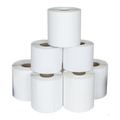 |
Citizen papier termiczny3623200 | 80 mm | — | 56 mm | 12.7 mm | 291,00 zł+VATNiedostępny | View |
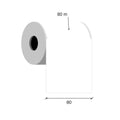 |
Thermal paper 80mm / 80m 12 gKK019262 | 80 mm | 80 m | — | 12 mm | 42,00 zł+VATDostępny |
No matching products.
Więcej poradników: SRP E302
Powiązane poradniki
Nadal nie działa?
Skontaktuj się z nami
Wyślij nam model urządzenia i krótki opis problemu. Nasz zespół pomoże znaleźć rozwiązanie.
