Rozwiązywanie problemów
Zebra ZQ320 Plus: kontrolki, akumulator i rozwiązania problemów z drukiem
Co oznaczają kontrolka Fault i pierścień zasilania w ZQ320 Plus oraz jak usunąć problemy z nośnikiem, akumulatorem, Bluetooth, jakością druku i położeniem wydruku na etykiecie.
W tym poradniku
ZQ320 Plus nie ma wyświetlacza: o problemie informują żółta kontrolka błędu (Fault) i pierścień świetlny wokół POWER. Znajdź swój sygnał i otwórz odpowiednie rozwiązanie.
Znajdź swój objaw
| Co widzisz | Prawdopodobna przyczyna | Rozwiązanie |
|---|---|---|
| Fault świeci stale na żółto | Brak nośnika | Rozwiązanie 1 → |
| Fault miga raz na sekundę | Otwarta pokrywa nośnika | Rozwiązanie 2 → |
| Fault miga co 2 sekundy | Głowica drukująca przegrzana lub uszkodzona | Rozwiązanie 3 → |
| Brak kontrolek po naciśnięciu POWER | Akumulator rozładowany, uśpiony lub źle osadzony | Rozwiązanie 4 → |
| Pierścień czerwony lub miga na czerwono, krótka praca na akumulatorze | Problem z akumulatorem lub ładowaniem | Rozwiązanie 5 → |
| Kontrolka Bluetooth zgaszona, zadania nie docierają lub połączenie się zrywa | Uśpienie, zasięg lub parowanie | Rozwiązanie 6 → |
| Papier się wysuwa, ale wydruk jest pusty, blady lub niepełny | Papier założony odwrotnie, brudna głowica, słaby akumulator | Rozwiązanie 7 → |
| Wydruk zaczyna się w złym miejscu, etykiety przeskakują | Rodzaj nośnika, znaczniki lub ustawienia nie pasują | Rozwiązanie 8 → |
| Ustawienia zostały zmienione i drukarka działa nieprawidłowo | Ustawienia wymagają przywrócenia | Rozwiązanie 9 → |
Rozwiązania
1. Brak nośnikaKontrolka Fault świeci stale na żółto
PrzyczynaRolka się skończyła albo drukarka nie widzi papieru.
Rozwiązanie
- Przesuń przycisk zwalniający zatrzask do przodu, aby otworzyć pokrywę, i sprawdź rolkę.
- Załóż nową rolkę, wyciągnij jej koniec poza przód drukarki i zamknij pokrywę, aż kliknie. Papier wysunie się sam.
- Jeśli kontrolka nadal świeci, sprawdź, czy rolka obraca się swobodnie i nie ociera o boki komory.
- Wymieć pędzelkiem komorę i dbaj, aby okienka czujników były wolne od kurzu.
2. Otwarta pokrywa nośnikaKontrolka Fault miga raz na sekundę
PrzyczynaPokrywa nośnika jest otwarta lub nie do końca zatrzaśnięta.
Rozwiązanie
- Dociśnij pokrywę, aż kliknie.
- Jeśli kontrolka nadal miga przy zamkniętej pokrywie i założonym papierze, skontaktuj się z nami. Zebra zaznacza, że migający błąd bez widocznej przyczyny może oznaczać konieczność ponownego wgrania oprogramowania drukarki.
3. Głowica drukująca przegrzana lub uszkodzonaKontrolka Fault miga raz na 2 sekundy
PrzyczynaGłowica drukująca przekroczyła 70 °C albo uszkodzony jest jej element.
Rozwiązanie
- Poczekaj. Drukowanie zatrzymuje się, aż głowica ostygnie do 62 °C, a potem wznawia się samo. Zebra ostrzega, że dane etykiet mogą zostać utracone, więc wydrukuj ponownie to, czego brakuje.
- Chroń drukarkę przed bezpośrednim słońcem i używaj jej w zakresie temperatur pracy podanym przez Zebra: od −15 do 50 °C.
- Jeśli kontrolka miga, gdy drukarka jest chłodna, wydrukuj raport konfiguracji i sprawdź wiersz „Print-head test”. Jeśli nie ma tam OK, skontaktuj się z nami w sprawie serwisu.
4. Drukarka się nie włączaBrak kontrolek
PrzyczynaAkumulator jest rozładowany, nadal w transportowym trybie uśpienia, niezatrzaśnięty albo wciąż ma izolator z taśmy.
Rozwiązanie
- Naciśnij i przytrzymaj POWER, aż zaświecą się kontrolki, a potem puść. Przytrzymanie dłużej niż 5 sekund przerywa uruchamianie.
- Podłącz drukarkę do zasilacza sieciowego Zebra z wyjściem USB. Nowy akumulator wybudza się podczas ładowania.
- Sprawdź, czy izolator z taśmy został zdjęty, a akumulator zatrzaśnięty na swoim miejscu.
5. Problemy z akumulatorem i ładowaniemCzerwony pierścień, krótka praca na akumulatorze, wolny druk
PrzyczynaStałe czerwone światło oznacza akumulator w złym stanie. Szybkie miganie na czerwono oznacza błąd ładowania. Szybkie miganie na zielono oznacza, że drukarka działa bez akumulatora. Słaby lub zimny akumulator sprawia też, że drukarka drukuje wolniej.
Rozwiązanie
- Ładuj w zakresie temperatur podanym przez Zebra, od 0 do 40 °C, z dala od bezpośredniego słońca.
- Używaj wyłącznie ładowarek Zebra i oryginalnych akumulatorów Zebra PowerPrecision+.
- Sprawdź kondycję akumulatora (Battery Health) w raporcie konfiguracji.
- Zebra zaznacza, że akumulator starszy niż rok może tracić pojemność w wyniku normalnego starzenia. Wymień akumulator, który sygnalizuje czerwone światło lub nie trzyma ładunku.
6. Bluetooth się rozłączaZadania z telefonu lub komputera się nie drukują
PrzyczynaDrukarka jest uśpiona, poza zasięgiem albo parowanie w telefonie jest nieaktualne.
Rozwiązanie
- Trzymaj telefon w odległości do ok. 10 m. Przy aktywnym połączeniu kontrolka Bluetooth świeci stale.
- Drukarka usypia się po 20 minutach bezczynności i wybudza, gdy urządzenie połączy się z nią przez Bluetooth. Pierwsze zadanie po uśpieniu może trwać kilka sekund dłużej.
- Usuń drukarkę z listy Bluetooth w telefonie i sparuj ją ponownie.
- Sprawdź, czy nośnik jest założony, a pokrywa zamknięta – Zebra wymienia to wśród przyczyn błędów komunikacji.
Kroki opisujemy w poradniku Parowanie ZQ320 Plus przez Bluetooth.
7. Wydruk pusty, blady lub niepełnyPapier się wysuwa, wydruku brak lub jest słaby
PrzyczynaRolka jest założona odwrotnie, papier nie jest termiczny, głowica drukująca jest brudna, akumulator słaby albo pokrywa niezatrzaśnięta.
Rozwiązanie
- Sprawdź, czy strona termoczuła jest zwrócona do głowicy drukującej. Przeciągnij szybko paznokciem po papierze: na stronie powlekanej pojawi się ciemny ślad.
- Całkowicie zamknij i zatrzaśnij pokrywę.
- Wyłącz drukarkę i poczekaj, aż głowica ostygnie. Wyczyść cienką szarą linię na głowicy pisakiem czyszczącym Zebra, od środka do krawędzi. Zebra zaleca robić to co pięć rolek.
- Naładuj lub wymień akumulator.
- Przy etykietach Zebra zaleca sprawdzić, czy ustawienie „Tone” ma wartość 50. Zaczernienie dostosujesz w aplikacji w Settings › Print Quality.
8. Przeskakujące etykiety lub złe położenie wydrukuWydruk zaczyna się w złym miejscu
PrzyczynaRodzaj nośnika ustawiony w drukarce lub programie nie pasuje do rolki, czarne znaczniki nie są tam, gdzie oczekuje ich czujnik, albo Twoja wersja nie obsługuje tego nośnika.
Rozwiązanie
- W Printer Setup Utility otwórz Settings › Media i ustaw rodzaj, szerokość i długość nośnika zgodnie z rolką.
- Uruchom Actions › Calibrate Media. Drukarka wysuwa nośnik, mierząc go.
- Nośnik z czarnym znacznikiem musi mieć znaczniki na spodzie, na środku rolki, a pas środkowy musi być wolny od ciemnych nadrukowanych grafik.
- Etykiety wykrawane z przerwami wymagają czujnika przerwy. Instrukcja obsługi Zebra podaje go tylko dla wersji indoor (dla handlu), a nie dla naszej wersji outdoor, więc używaj papieru paragonowego lub etykiet bez podkładu.
9. Przywracanie ustawień domyślnychBrak sekwencji przycisków do resetu
PrzyczynaInstrukcja obsługi Zebra ZQ320 Plus nie podaje sekwencji przycisków do przywrócenia ustawień fabrycznych. Ustawienia przywraca się, wysyłając polecenia do drukarki.
Rozwiązanie
- Najpierw popraw ustawienia nośnika i jakości druku w aplikacji Printer Setup Utility; to rozwiązuje większość problemów.
- Aby przywrócić grupę ustawień, podłącz drukarkę do komputera z Zebra Setup Utilities, pobranymi ze strony wsparcia ZQ320 Plus, i wyślij polecenie Zebra
device.restore_defaultsdla tej grupy. Skopiuj dokładną treść polecenia z artykułu Zebra podlinkowanego poniżej albo najpierw zapytaj nas. - Po przywróceniu ustawień Bluetooth sparuj drukarkę ponownie.
Treść poleceń znajdziesz w artykule Zebra Restoring Factory Default Settings with Mobile Printers. Kombinacja FEED i POWER drukuje raport; niczego nie resetuje.
Najczęściej zadawane pytania
Dlaczego żółta kontrolka w mojej Zebra ZQ320 Plus miga?
Miganie raz na sekundę oznacza otwartą pokrywę nośnika. Miganie raz na 2 sekundy oznacza przegrzaną lub uszkodzoną głowicę drukującą. Stałe żółte światło oznacza, że skończył się papier.
Jak przywrócić ustawienia fabryczne w ZQ320 Plus?
Instrukcja obsługi Zebra nie opisuje dla ZQ320 Plus sekwencji przycisków do resetu. Grupy ustawień przywraca się, wysyłając polecenie device.restore_defaults z Zebra Setup Utilities, jak opisano w artykule wsparcia Zebra.
Dlaczego moja ZQ320 Plus drukuje puste paragony?
Zwykle rolka jest założona odwrotnie albo papier nie jest termiczny. Obróć rolkę tak, aby strona powlekana była zwrócona do głowicy drukującej.
Czy ten poradnik był pomocny?
Używane w tym poradniku
Kompatybilne materiały eksploatacyjne i akcesoria: ZQ320.
Kompatybilne etykiety
| Product | Size (W × H) | Material | Labels / roll | Core | Price | ||
|---|---|---|---|---|---|---|---|
 |
Labels (Linerless)ZIPZLM3013254 | 80 × mm | Thermal Paper | 1 | 12.7 mm | 42,00 zł+VATNiedostępny | View |
 |
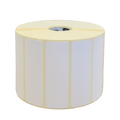
Zebra Z-Perform 1000D3013759 | 76.2 × 50.8 mm | Thermal Paper | 96 | 19 mm | 17,00 zł+VATDostępny | |
 |
Zebra ZeroLiner 2000DZIPZLM3013255 | 58 × 100000 mm | Thermal Paper | 1 | 12.7 mm | 36,00 zł+VATNiedostępny | View |
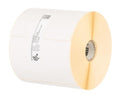 |
Zebra Z-Perform 1000D3013758 | 54.5 × 38.1 mm | Thermal Paper | — | 19 mm | 16,00 zł+VATDostępny |
No matching products.
Więcej poradników: ZQ320
Nadal nie działa?
Skontaktuj się z nami
Wyślij nam model urządzenia i krótki opis problemu. Nasz zespół pomoże znaleźć rozwiązanie.
