Jak to zrobić
Tryb kiosku Androida w urządzeniach Zebra, Honeywell, Datalogic i Newland
Zablokuj przemysłowe urządzenia z Androidem na jednej lub kilku aplikacjach: Zebra Enterprise Home Screen, Honeywell i Datalogic Launcher, Newland Ndevor lub Twój MDM – co zostawić dostępne i jak wyjść z kiosku.
W tym poradniku
Tryb kiosku utrzymuje przemysłowe urządzenie z Androidem w jednej aplikacji lub na krótkiej liście aplikacji, dzięki czemu użytkownicy nie mogą zmieniać ustawień ani otwierać niczego innego. Ten poradnik dotyczy urządzeń Zebra TC22, TC27, TC53e, TC58e, TC501, TC701, MC3400, MC3300x, MC9400, ET40, ET401, VC8300 oraz tabletów z Androidem ET60 i ET65, a także Honeywell EDA52, Datalogic Memor K20 i K25 oraz Newland MT93.
Które rozwiązanie wybrać
| Rozwiązanie | Urządzenia | Czy wymaga MDM | Konfiguracja przez |
|---|---|---|---|
| Tryb kiosku Twojego MDM (tryb lock task Androida) | Wszystkie powyższe modele (w pełni zarządzane lub dedykowane) | Tak | Konsolę MDM |
| Zebra Enterprise Home Screen (EHS) | Urządzenia Zebra z Androidem z listy obsługiwanych przez Zebra | Nie | Admin Mode, plik XML, StageNow lub MDM |
| Honeywell Launcher | Urządzenia Honeywell z Androidem, w tym EDA52 | Nie | Tryb administratora Launchera (instrukcja Honeywell) |
| Datalogic Launcher | Urządzenia Datalogic z Androidem, w tym Memor K20/K25 | Nie | Ustawienia Launchera, Scan2Deploy Studio lub MDM |
| Profil Desktop w Newland Ndevor | Urządzenia Newland, w tym MT93 | Ndevor (własny system Newland) | Portal Ndevor |
Jeśli już korzystasz z MDM, użyj jego funkcji kiosku, aby na urządzeniu działał tylko jeden launcher. Launcher producenta sprawdza się w małych flotach bez MDM. Zebra i Newland opisują EHS i Ndevor jako bezpłatne.
Ustal, na co kiosk musi pozwalać
Kiosk, który blokuje za dużo, zatrzymuje pracę. Najpierw spisz te punkty:
- Aplikacje: Twoja główna aplikacja oraz każda aplikacja, którą ona otwiera, np. przeglądarka, aparat lub przeglądarka PDF.
- Wi-Fi: czy użytkownicy mogą sami wybierać sieć, czy tylko dział IT.
- Akumulator: tryb lock task, Datalogic Launcher i Managed Home Screen domyślnie ukrywają stan akumulatora.
- Skaner: aplikacja kiosku potrzebuje własnych ustawień skanowania, np. profilu DataWedge w urządzeniach Zebra.
- Menu zasilania: tryb lock task zachowuje menu przycisku zasilania, chyba że MDM je wyłączy, co może uniemożliwić użytkownikom wyłączenie urządzenia.
- Aktualizacje: planuj je z poziomu MDM lub narzędzia producenta, bo użytkownicy nie mają do nich dostępu.
Skonfiguruj tryb kiosku w MDM
Wbudowanym mechanizmem kiosku w Androidzie jest tryb lock task: działają tylko aplikacje dozwolone przez MDM, a przycisk ekranu głównego, ostatnie aplikacje, powiadomienia i ekran blokady są wyłączone, dopóki ich nie włączysz. Wymaga urządzenia w pełni zarządzanego lub dedykowanego, więc najpierw zarejestruj urządzenia w Android Enterprise.
- Microsoft Intune: Managed Home Screen obsługuje kioski z wieloma aplikacjami na urządzeniach dedykowanych i w pełni zarządzanych (Android 8.0 lub nowszy); hasło wyjścia z trybu lock task (4–6 cyfr) pozwala działowi IT tymczasowo opuścić kiosk. Zobacz Intune dla urządzeń przemysłowych.
- Workspace ONE: profil Launcher z opcją Single App blokuje urządzenie na jednej aplikacji; kod administratora pozwala z niej wyjść. Zobacz Workspace ONE dla urządzeń przemysłowych.
- SOTI MobiControl: dodaj konfigurację Lockdown oraz konfigurację Authentication z hasłem Device Administrator Password, którym można wyłączyć blokadę. Zobacz SOTI MobiControl dla urządzeń przemysłowych.
Menu konsol różnią się między wersjami.
Zebra: skonfiguruj Enterprise Home Screen
EHS zastępuje ekran główny trybem User Mode, który pokazuje tylko dozwolone aplikacje, oraz chronionym hasłem trybem Admin Mode. Pobierzesz go z Google Play lub z portalu wsparcia Zebra, gdzie znajduje się lista obsługiwanych urządzeń; sprawdź tam swój model, także ET60 i ET65.
- Zainstaluj EHS, naciśnij przycisk ekranu głównego, wybierz Enterprise Home Screen i po zakończeniu konfiguracji dotknij Always. Odczekaj 10 sekund i uruchom urządzenie ponownie; pierwsza instalacja wymaga restartu.
- W User Mode otwórz menu i wybierz Tools › Admin Login. Od razu ustaw hasło administratora w menu Tools administratora, a nie w pliku XML.
- Przytrzymaj ikonę aplikacji, aby ją pokazać lub ukryć w User Mode. Z Admin Mode wylogujesz się w menu Tools.
- Aby utworzyć kiosk z jedną aplikacją, dodaj aplikację do sekcji kiosku w pliku
enterprisehomescreen.xmlw folderze/enterprise/usr/i ustawkiosk_mode_enabledna1. Przyciski ekranu głównego i Wstecz będą wtedy wracać do aplikacji. - Skopiuj gotowy plik na pozostałe urządzenia za pomocą StageNow lub konfiguracji zarządzanych w Twoim MDM.
Ważne
EHS domyślnie wyłącza debugowanie USB w User Mode, a według Zebra jedynym wyjściem z trybu kiosku jest wtedy reset fabryczny: pełny Factory Reset, ponieważ Enterprise Reset zachowuje folder /enterprise z plikiem EHS. Podczas testów ustaw usb_debugging_disabled na 0, aby móc wgrać plik z kiosk_mode_enabled ustawionym na 0.
Zebra zaznacza, że sam EHS nie zapewnia pełnej blokady: z Quick Settings nadal można przełączać Wi-Fi, Bluetooth i tryb samolotowy, dopóki nie ograniczysz ich za pomocą UI Manager w StageNow.
Honeywell: skonfiguruj Honeywell Launcher
Honeywell Launcher ogranicza użytkowników do aplikacji zatwierdzonych przez firmę i blokuje ustawienia urządzenia. Jeśli nie ma go na Twoim urządzeniu, Honeywell oferuje wersję próbną; po jej zakończeniu potrzebna jest licencja.
- Otwórz ustawienia administratora Launchera zgodnie z instrukcją Honeywell Launcher (dostępną wśród dokumentów EDA52) i przy pierwszym logowaniu zmień domyślne hasło administratora, jak zaleca Honeywell.
- Wybierz zatwierdzone aplikacje i zdecyduj, czy użytkownicy pracują w jednej aplikacji uruchamianej po włączeniu urządzenia, czy przełączają się między kilkoma.
- Zablokuj ustawienia urządzenia, a w razie potrzeby zezwól tylko na zaufane połączenia Wi-Fi i Bluetooth.
- Skopiuj konfigurację na inne urządzenia zgodnie z instrukcją (zobacz narzędzia do przygotowania urządzeń).
Datalogic: skonfiguruj Datalogic Launcher
W Memor K20 i K25 Launcher znajduje się w folderze Datalogic Tools, a po uruchomieniu działa jako ekran główny.
- Otwórz Launcher Settings ostatnią ikoną na liście aplikacji albo dotknij szybko 5 razy pustego miejsca na ekranie głównym.
- Wpisz hasło administratora. Domyślne hasło zmienisz w Administrator Password.
- Dodaj aplikacje, których potrzebują użytkownicy, a pomocnicze aplikacje działające w tle w Allowed Packages.
- Włącz System Info, aby wyświetlać godzinę i stan akumulatora. Notifications, Overview Button i Power Button Menu są domyślnie wyłączone.
- Włącz Launch on startup. Skopiuj ustawienia za pomocą Export to File, Scan2Deploy Studio lub swojego MDM.
Newland: zablokuj MT93 za pomocą Ndevor
W Ndevor profil Desktop blokuje urządzenia na wybranym zestawie aplikacji oraz blokuje aplikacje i ustawienia systemowe; profil Configuration włącza lub wyłącza rozwijanie paska stanu, przycisk ekranu głównego i pasek nawigacji. Zmień domyślne hasło wyjścia w profilu Desktop. Przewodnik Newland po aplikacjach na Androida opisuje też aplikację Admin Tool; sprawdź, czy jest dostępna na Twoim MT93.
Przetestuj wyjście przed wdrożeniem
Zablokuj jedno urządzenie testowe, sprawdź skanowanie, Wi-Fi i ponowne uruchomienie, a potem przećwicz wychodzenie z kiosku:
- MDM: usuń zasady kiosku lub użyj opisanego wyżej hasła wyjścia.
- EHS: Tools › Admin Login, a następnie w Admin Mode otwórz Settings › Home i wybierz launcher Androida.
- Honeywell Launcher: zaloguj się w trybie administratora i opuść Launcher zgodnie z instrukcją Honeywell.
- Datalogic Launcher: użyj opcji wyjścia w Launcher Settings.
- Ndevor: wyślij polecenie Return to native Android Desktop.
Reset fabryczny to ostateczność: zobacz poradnik resetowania urządzeń Zebra lub poradnik konfiguracji swojego modelu.
Najczęstsze problemy
- Przycisk w aplikacji nic nie robi: otwiera zablokowaną aplikację pomocniczą. W Datalogic Launcher Logcat pokazuje komunikat „Attempted Lock Task Mode violation” z nazwą pakietu; dodaj go do Allowed Packages. W MDM dodaj go do listy aplikacji dozwolonych w kiosku.
- Skaner nie działa w aplikacji kiosku: aplikacja nie ma profilu skanowania. Sprawdź DataWedge, ustawienia skanera EDA52 lub ustawienia skanera MT93.
- Administrator zablokowany w EHS: po 10 nieudanych logowaniach (ustawienie domyślne) EHS wyłącza logowanie do Admin Mode. Wgraj nowy plik konfiguracyjny albo wcześniej włącz Lockout Recovery, aby po odczekaniu móc spróbować ponownie.
- Ograniczenia pozostają po usunięciu EHS: zdejmij je nowym plikiem przed odinstalowaniem.
- Urządzenie bezużyteczne po aktualizacji do Androida 13: przed aktualizacją usuń starsze wersje EHS, a potem zainstaluj EHS 6.0 lub nowszy.
Najczęściej zadawane pytania
Czy mogę używać trybu kiosku bez MDM?
Tak. Zebra EHS, Honeywell Launcher i Datalogic Launcher działają bez MDM; w Newland MT93 użyj Ndevor.
Czym tryb kiosku różni się od przypinania ekranu?
Przypinanie ekranu (screen pinning) utrzymuje jedną aplikację na ekranie, ale użytkownik może ją w każdej chwili opuścić. Tryb kiosku może zmienić tylko administrator.
Jak wyjść z trybu kiosku w urządzeniu Zebra?
Zaloguj się do Admin Mode i wybierz launcher Androida w Settings › Home. W trybie kiosku z jedną aplikacją wgraj plik z kiosk_mode_enabled ustawionym na 0; jeśli debugowanie USB jest wyłączone, pomoże tylko pełny Factory Reset.
Czy ten poradnik był pomocny?
Używane w tym poradniku
Kompatybilne materiały eksploatacyjne i akcesoria: Honeywell ScanPal EDA52.
Produkty używane w tym poradniku
| Product | Price | ||
|---|---|---|---|
 |
Zebra ET401 Tablet przemysłowyET4010B-001C1B0P-A6 | 3.731,00 zł+VATDostępny | |
 |
Zebra TC22 Terminal mobilnyWLMT0-T22B6ABC2-A6 | 3.066,00 zł+VATDostępny | |
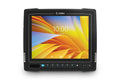 |
Zebra VC8300 10" Vehicle Terminal mobilnyVC83-10SSCNBAABA-I | 15.428,00 zł+VATDostępny | |
 |
Honeywell ScanPal EDA52 Terminal mobilnyEDA52-11AE64N21RK | 5.106,00 zł+VATDostępny |
No matching products.
Więcej poradników: Honeywell ScanPal EDA52
EDA52
Jak to zrobićWorkspace ONE UEM: konfiguracja Zebra i innych urządzeń z Androidem60 min · Zaawansowany
EDA52
Jak to zrobićKonfiguracja SOTI MobiControl dla Zebra, Honeywell, Datalogic i Newland60 min · Zaawansowany
EDA52
Jak to zrobićMicrosoft Intune: konfiguracja urządzeń przemysłowych Zebra i Honeywell60 min · Zaawansowany
EDA52
Jak to zrobićJak wybrać MDM dla małej floty przemysłowych urządzeń z Androidem30 min · Średni
EDA52
Jak to zrobićNarzędzia Honeywell, Datalogic i Newland do konfiguracji wielu urządzeń45 min · Zaawansowany
EDA52
Jak to zrobićRejestracja terminali w Android Enterprise: QR, zero-touch, NFC20 min · Średni
Nadal nie działa?
Skontaktuj się z nami
Wyślij nam model urządzenia i krótki opis problemu. Nasz zespół pomoże znaleźć rozwiązanie.
