Jak to zrobić
Kalibracja drukarki etykiet Bixolon SLP-DX220
Skorzystaj ze Smart Media Detection, wykonaj automatyczną kalibrację przerwy lub czarnego znacznika przyciskami Pause i Feed albo skalibruj ręcznie w Unified Label Utility-II.
W tym poradniku
SLP-DX220 znajduje początek każdej etykiety za pomocą czujników nośnika. Kalibracja uczy drukarkę Twoich etykiet, dzięki czemu każdy wydruk trafia w to samo miejsce. Bixolon daje trzy sposoby i warto próbować ich w tej kolejności: Smart Media Detection, automatyczna kalibracja przyciskami i kalibracja ręczna w programie dla Windows.
Będzie potrzebne
- Etykiety, na których chcesz drukować, założone stroną do zadruku do góry
- Kilka zapasowych etykiet: automatyczna kalibracja może wysunąć do 1 m nośnika
- Do kalibracji ręcznej: komputer z Windows i programem Unified Label Utility-II
Kiedy kalibrować
- Przy pierwszej instalacji drukarki.
- Po zmianie etykiet na inny rodzaj lub rozmiar.
- Gdy etykiety zatrzymują się w złym miejscu albo między wydrukami wychodzi pusta etykieta.
- Gdy obie kontrolki sygnalizują błąd nośnika, mimo że etykiety są założone.
Którą metodę wybrać
| Metoda | Jak się uruchamia | Kiedy jej użyć |
|---|---|---|
| Smart Media Detection | Automatycznie | Etykiety z przerwami lub czarnymi znacznikami, pierwsza próba |
| Automatyczna kalibracja czujnika przerwy | Przyciski, wzór 4 | Etykiety z przerwami, z którymi Smart Media Detection sobie nie radzi |
| Automatyczna kalibracja czujnika czarnego znacznika | Przyciski, wzór 5 | Etykiety lub zawieszki z czarnymi znacznikami |
| Kalibracja ręczna | Unified Label Utility-II | Automatyczna kalibracja się nie udaje |
Prawidłowo załóż etykiety
Kalibracja działa tylko wtedy, gdy etykiety przechodzą przez czujniki. Otwórz pokrywę papieru, sprawdź, czy rolka znajduje się w uchwycie nośnika stroną do zadruku do góry, i dosuń prowadnicę nośnika do krawędzi etykiet. Czujnik przerwy znajduje się w prowadnicy nośnika; czarne znaczniki i wycięcia odczytuje osobny czujnik. Zamknij pokrywę, aż kliknie.
Po zamknięciu pokrywy obie kontrolki migają na zielono (Cover Close Mode). Naciśnij raz Feed, aby wyrównać etykiety i wrócić do gotowości.
Pozwól działać Smart Media Detection
Smart Media Detection rozpoznaje etykiety z przerwami i z czarnymi znacznikami bez żadnych ustawień. Zużywa od 3 do 5 etykiet i uruchamia się samo:
- przy pierwszym uruchomieniu, gdy naciśniesz Feed lub wyślesz wydruk
- gdy drukarka zauważy, że zmieniła się długość etykiety
- gdy oprogramowanie wyśle rodzaj nośnika inny niż ustawiony w drukarce
- po przywróceniu ustawień fabrycznych
Naciśnij kilka razy Feed. Jeśli każde naciśnięcie wysuwa dokładnie jedną etykietę, a drukarka zatrzymuje się na przerwie, gotowe. Jeśli nie, przejdź do automatycznej kalibracji.
Informacja
Udana kalibracja automatyczna lub ręczna wyłącza Smart Media Detection. Drukarka korzysta wtedy z Twoich wartości kalibracji. Przywrócenie ustawień fabrycznych ponownie włącza Smart Media Detection.
Automatyczna kalibracja przyciskami
Automatyczna kalibracja znajduje się w trybie Stand-alone Configuration Mode. W tym trybie dwie kontrolki same przechodzą przez dziewięć wzorów. Kontrolka LED 1 świeci stale, LED 2 miga cztery razy, po czym pojawia się następny wzór. Funkcję wybierasz, naciskając Feed, gdy wyświetlany jest jej wzór.
- Sprawdź, czy drukarka jest w stanie gotowości: obie kontrolki świecą stale na zielono.
- Naciśnij i przytrzymaj Pause przez ok. 2 sekundy. Obie kontrolki zaświecą na pomarańczowo.
- Obserwuj kontrolki. Naciśnij Feed, gdy pojawi się właściwy wzór:
- Etykiety z przerwami: LED 1 pomarańczowa, LED 2 miga na zielono (wzór 4).
- Etykiety z czarnymi znacznikami: LED 1 pomarańczowa, LED 2 miga na pomarańczowo (wzór 5).
- Drukarka wysuwa etykiety, kalibrując czujnik. Poczekaj, aż się zatrzyma, a potem naciśnij Feed, aby sprawdzić, czy wysuwa się jedna etykieta.
Ważne
Wzór 3 (LED 1 zielona, LED 2 miga na czerwono) to przywrócenie ustawień fabrycznych, a wzór 9 usuwa elementy pobrane do drukarki. Jeśli nie masz pewności, który wzór jest wyświetlany, nie naciskaj Feed. Wyłącz i włącz drukarkę, aby wrócić do stanu gotowości, i zacznij od nowa.
Jeśli automatyczna kalibracja się nie uda
Jeśli drukarka nie znajdzie przerwy ani znacznika na odcinku ok. 1 m nośnika, zatrzymuje się w trybie błędu. Otwórz i ponownie zamknij pokrywę, aby skasować błąd. Sprawdź założenie i rodzaj etykiet, a potem spróbuj ponownie lub użyj kalibracji ręcznej.
Kalibracja ręczna w Unified Label Utility-II
Kalibracja ręczna mierzy wartości czujnika i pozwala wybrać próg. Pobierz Unified Label Utility-II ze strony pobierania SLP-DX220. Bixolon podaje ten program dla Windows 7 do 10.
- Podłącz drukarkę, uruchom Unified Label Utility-II i ustaw typ interfejsu.
- Kliknij Calibration Setting Manager.
- Wybierz typ wykrywania (przerwa lub czarny znacznik) i wpisz długość etykiety w milimetrach.
- Kliknij Check Sensing Value. Drukarka wykona kalibrację i wydrukuje zmierzone wartości; pojawią się one też na ekranie.
- Najlepsze wartości są pogrubione po lewej stronie. Wybierz jedną przyciskiem opcji i kliknij Save Calibration.
- Sprawdź przyciskiem Feed. Jeśli etykiety nadal nie zatrzymują się prawidłowo, wybierz inną pogrubioną wartość i zapisz ponownie.
Aby wrócić do wartości fabrycznej, kliknij Cancel Calibration.
Ustaw ten sam rozmiar etykiety w oprogramowaniu
Kalibracja mówi drukarce, gdzie zaczynają się etykiety. Oprogramowanie musi jednak nadal wysyłać właściwy rozmiar strony. Wpisz dokładną szerokość i wysokość etykiety w preferencjach drukowania sterownika Windows i w programie do etykiet, np. Bixolon Label Artist-II. Zły rozmiar daje te same objawy co brak kalibracji: przesunięty wydruk i puste etykiety.
Jeśli etykiety nadal przeskakują
- Wyczyść czujniki. Wyłącz drukarkę, otwórz pokrywę, wyjmij etykiety i przetrzyj czujniki oraz tor papieru suchą ściereczką lub patyczkiem bawełnianym. Alkoholu używaj tylko do resztek kleju i przed ponownym założeniem etykiet odczekaj, aż wyschnie.
- Sprawdź nośnik. Drukarka przyjmuje etykiety o szerokości 15–60 mm (15–58 mm z odklejaczem) i grubości 0,06–0,20 mm.
- Zresetuj i zacznij od nowa. Przywrócenie ustawień fabrycznych (wzór 3) przywraca fabryczne ustawienia drukarki i ponownie uruchamia Smart Media Detection.
Więcej rozwiązań znajdziesz w poradniku rozwiązywanie problemów SLP-DX220, a zakładanie etykiet krok po kroku w poradniku konfiguracji SLP-DX220.
Najczęściej zadawane pytania
Jak skalibrować Bixolon SLP-DX220 bez komputera?
Przytrzymaj Pause przez 2 sekundy, aż obie kontrolki zaświecą na pomarańczowo, a następnie naciśnij Feed, gdy LED 1 świeci na pomarańczowo, a LED 2 miga na zielono (etykiety z przerwami) lub na pomarańczowo (etykiety z czarnymi znacznikami).
Czy trzeba kalibrować drukarkę po każdej nowej rolce?
Nie. Kalibruj po zmianie etykiet na inny rodzaj lub rozmiar albo gdy etykiety zaczynają przeskakiwać.
Dlaczego w moim SLP-DX220 obie kontrolki świecą na pomarańczowo?
Drukarka jest w trybie Stand-alone Configuration Mode, który uruchamia się po przytrzymaniu Pause przez 2 sekundy. Poczekaj na potrzebny wzór i naciśnij Feed albo wyłącz i włącz drukarkę.
Co oznacza czerwona LED 1 przy zgaszonej LED 2?
Kalibracja nośnika się nie powiodła. Otwórz i zamknij pokrywę, sprawdź etykiety i ponownie wykonaj kalibrację.
Czy ten poradnik był pomocny?
Używane w tym poradniku
Kompatybilne materiały eksploatacyjne i akcesoria: SLP DX220.
Kompatybilne etykiety
| Product | Size (W × H) | Material | Labels / roll | Core | Price | ||
|---|---|---|---|---|---|---|---|
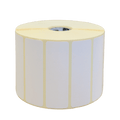 |
Zebra Z-Select 2000D800262-125 | 57.15 × 31.75 mm | Thermal Paper | 2100 | 25.4 mm | 63,00 zł+VATDostępny | |
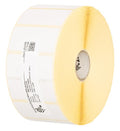 |
Zebra Z-Select 2000D880199-025D | 51 × 25 mm | Thermal Paper | 2580 | 25.4 mm | 63,00 zł+VATDostępny | |
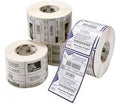 |
Zebra Z-Perform 1000D880595-025DU | 38.1 × 25.4 mm | Thermal Paper | 2580 | 25.4 mm | 53,00 zł+VATDostępny | |
 |
Zebra Z-Select 2000D800261-105 | 31.75 × 25.4 mm | Thermal Paper | 2580 | 25.4 mm | 42,00 zł+VATDostępny | |
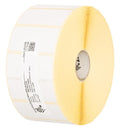 |
Zebra Z-Select 2000D800262-205 | 57 × 51 mm | Thermal Paper | 1370 | 25.4 mm | 63,00 zł+VATDostępny | |
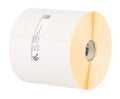 |
Zebra Z-Perform 1000D880175-031D | 50.8 × 31.75 mm | Thermal Paper | 2100 | 25.4 mm | 59,00 zł+VATDostępny | |
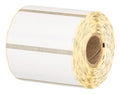 |
Zebra Z-Select 2000D800261-107 | 38 × 25 mm | Thermal Paper | 2580 | 25.4 mm | 58,00 zł+VATDostępny | |
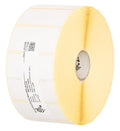 |
Zebra Z-Select 2000D3007208-T | 31 × 22 mm | Thermal Paper | 2780 | 25.4 mm | 42,00 zł+VATDostępny | |
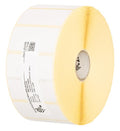 |
Zebra Z-Select 2000D800262-405 | 57.15 × 101.6 mm | Thermal Paper | 700 | 25.4 mm | 63,00 zł+VATDostępny | |
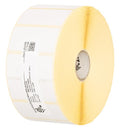 |
Zebra Z-Select 2000D3007207 | 25.4 × 76.2 mm | Thermal Paper | 930 | 25.4 mm | 39,00 zł+VATDostępny | |
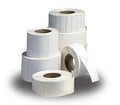 |
Zebra Z-Select 2000D3007209-T | 57 × 76 mm | Thermal Paper | 930 | 25.4 mm | 63,00 zł+VATDostępny | |
 |
Zebra Z-Select 2000D800262-075 | 57.15 × 19.05 mm | Thermal Paper | 3315 | 25.4 mm | 63,00 zł+VATDostępny | |
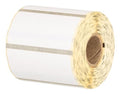 |
Zebra Z-Select 2000D Removable800262-127 | 57.15 × 31.75 mm | Thermal Paper | 2100 | 25.4 mm | 71,00 zł+VATDostępny | |
 |
Zebra Z-Select 2000D 190 Tag800999-005 | 32 × 57 mm | Thermal Paper | 600 | 25.4 mm | 41,00 zł+VATNiedostępny | View |
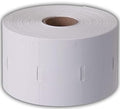 |
Zebra Z-Select 2000D 190 Tag800999-009 | 57 × 34.93 mm | Thermal Paper | 967 | 25.4 mm | 54,00 zł+VATDostępny | |
 |
Zebra Z-Perform 1000D3007189-T | 38.1 × 12.7 mm | Thermal Paper | 5050 | 25.4 mm | 88,00 zł+VATNiedostępny | View |
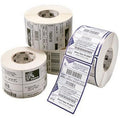 |
Zebra Z-Perform 1000D3008727-T | 50.8 × 38.1 mm | Thermal Paper | 1730 | 25.4 mm | 71,00 zł+VATNiedostępny | View |
 |
Zebra Z-Perform 1000D880169-012D | 31.75 × 12.7 mm | Thermal Paper | 4650 | 25.4 mm | 63,00 zł+VATNiedostępny | View |
 |
Zebra Z-Perform 1000D880171-019D | 38.1 × 19.05 mm | Thermal Paper | 3300 | 25.4 mm | 73,00 zł+VATNiedostępny | View |
 |
Zebra Z-Perform 1000D3007899-T | 57.15 × 38.1 mm | Thermal Paper | 1720 | 25.4 mm | 80,00 zł+VATNiedostępny | View |
 |
Zebra Z-Perform 1000D3012789-T | 29 × 33 mm | Thermal Paper | 2000 | 25.4 mm | 57,00 zł+VATNiedostępny | View |
 |
Zebra Z-Perform 1000D880599-101DU | 50.8 × 101.6 mm | Thermal Paper | 700 | 25.4 mm | 73,00 zł+VATNiedostępny | View |
 |
Zebra Z-Perform 1000D880171-031D | 38.1 × 31.75 mm | Thermal Paper | 2100 | 25.4 mm | 73,00 zł+VATNiedostępny | View |
 |
Zebra Z-Perform 1000D3011250-T | 57.15 × 31.75 mm | Thermal Paper | 2060 | 25.4 mm | 81,00 zł+VATNiedostępny | View |
 |
Zebra Z-Perform 1000D880175-012D | 50.8 × 12.7 mm | Thermal Paper | 4650 | 25.4 mm | 74,00 zł+VATNiedostępny | View |
 |
Zebra Z-Perform 1000D880169-076D | 31.75 × 76.2 mm | Thermal Paper | 930 | 25.4 mm | 71,00 zł+VATNiedostępny | View |
 |
Zebra Z-Perform 1000D3012558-T | 40 × 40 mm | Thermal Paper | 1675 | 25.4 mm | 78,00 zł+VATNiedostępny | View |
 |
Zebra Z-Perform 1000D Removable3012759-T | 40 × 40 mm | Thermal Paper | 1710 | 25.4 mm | 85,00 zł+VATNiedostępny | View |
 |
Zebra Z-Perform 1000D880173-012D | 44.45 × 12.7 mm | Thermal Paper | 4650 | 25.4 mm | 85,00 zł+VATNiedostępny | View |
 |
Zebra Z-Perform 1000D880173-019D | 44.45 × 19.05 mm | Thermal Paper | 3300 | 25.4 mm | 85,00 zł+VATNiedostępny | View |
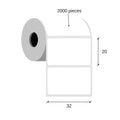 |
Thermal labels 32x20 / 2000 pcsKK001176 | 32 × 20 mm | Thermal Paper | 2000 | 25 mm | 17,00 zł+VATDostępny | |
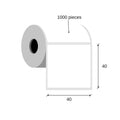 |
Paper direct thermal labels 40x40 / 1000 pcsKK000193 | 40 × 40 mm | Thermal Paper | 1000 | 40 mm | 15,00 zł+VATDostępny | |
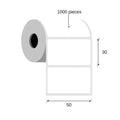 |
Thermal labels 50x30 / 1000 pcsKK000538 | 50 × 30 mm | Thermal Paper | 1000 | 40 mm | 17,00 zł+VATDostępny | |
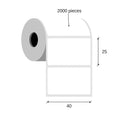 |
Thermal labels 40x25 / 2000 pcsKK000488 | 40 × 25 mm | Thermal Paper | 2000 | 40 mm | 42,00 zł+VATDostępny | |
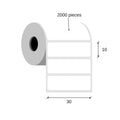 |
Thermal labels 30x10 / 2000 pcsKK000148 | 30 × 10 mm | Thermal Paper (Eco) | 2000 | 40 mm | 19,00 zł+VATDostępny | |
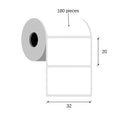 |
Thermal labels 32x20 / 180 pcsKK000798 | 32 × 20 mm | Thermal Paper (Eco) | 180 | 25 mm | 4,00 zł+VATDostępny | |
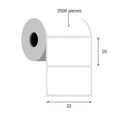 |
Paper thermal labels 32x20 / 2500 pcsKK001177 | 32 × 20 mm | Thermal Paper (Eco) | 2500 | 25 mm | 27,00 zł+VATDostępny | |
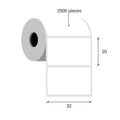 |
Paper thermal labels 32x20 / 2000 pcsKK000147 | 32 × 20 mm | Thermal Paper (Eco) | 2000 | 40 mm | 17,00 zł+VATDostępny | |
 |
Paper thermal labels 32x25 / 2000 pcsKK010227 | 32 × 25 mm | Thermal Paper (Eco) | 2000 | 25 mm | 13,00 zł+VATDostępny | |
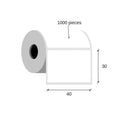 |
Paper thermal labels 40x30 / 1000 pcsKK001465 | 40 × 30 mm | Thermal Paper (Eco) | 1000 | 40 mm | 15,00 zł+VATDostępny | |
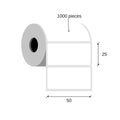 |
Thermal labels 50x25 / 1000 pcsKK000770 | 50 × 25 mm | Thermal Paper (Eco) | 1000 | 40 mm | 21,00 zł+VATDostępny | |
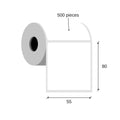 |
Paper thermal labels 55x80 / 500 pcsKK015950 | 55 × 80 mm | Thermal Paper (Top) | 500 | 40 mm | 27,00 zł+VATDostępny | |
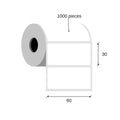 |
Thermal labels 60x30 / 1000 pcsETEBA-0600/0300-2100 | 60 × 30 mm | Thermal Paper (Eco) | 1000 | 40 mm | 20,00 zł+VATDostępny | |
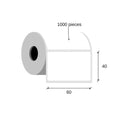 |
Thermal labels 60x40 / 1000 pcsKK010395 | 60 × 40 mm | Thermal Paper (Eco) | 1000 | 40 mm | 29,00 zł+VATDostępny | |
 |
Thermal labels 60x30 / 1000 pcsKK01726 | 60 × 30 mm | Thermal Paper | 1000 | 40 mm | 67,00 zł+VATDostępny | |
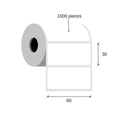 |
Thermal labels 60x30 / 1000 pcsKK01727 | 60 × 30 mm | Thermal Paper | 1000 | 40 mm | 67,00 zł+VATDostępny | |
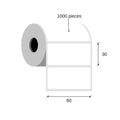 |
Thermal labels 60x30 / 1000 pcsKK01728 | 60 × 30 mm | Thermal Paper | 1000 | 40 mm | 75,00 zł+VATDostępny | |
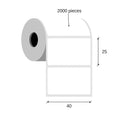 |
Paper thermal labels 40x25 / 2000 pcsKK069827 | 40 × 25 mm | Thermal Paper (Eco) | 2000 | 40 mm | 21,00 zł+VATDostępny | |
 |
Thermal labels 30x20 / 2000 pcsKK069868 | 30 × 20 mm | Thermal Paper (Eco) | 2000 | 40 mm | 17,00 zł+VATDostępny | |
 |
Thermal labels 60x30 / 1000 pcsKK070192 | 60 × 30 mm | Thermal Paper | 1000 | 40 mm | 23,00 zł+VATDostępny | |
 |
Thermal labels 50x30 / 1000 pcsKK001260 | 50 × 30 mm | Thermal Paper | 1000 | 40 mm | 17,00 zł+VATDostępny | |
 |
Thermal cardboard Tags 50x37 / 1000 pcsKK000318 | 50 × 37 mm | Thermal Cardboard | 1000 | 40 mm | 42,00 zł+VATDostępny | |
 |
Thermal labels 50x30 / 1000 pcsKK001109 | 50 × 30 mm | Thermal Paper | 1000 | 40 mm | 17,00 zł+VATDostępny |
No matching products.
Więcej poradników: SLP DX220
Powiązane poradniki
Nadal nie działa?
Skontaktuj się z nami
Wyślij nam model urządzenia i krótki opis problemu. Nasz zespół pomoże znaleźć rozwiązanie.
