Konfiguracja
Konfiguracja Epson ColorWorks C4000: od rozpakowania do pierwszej etykiety
Wybierz rodzaj czarnego tuszu, włóż wkłady i napełnij układ tuszem, zainstaluj sterownik Windows, a potem załóż etykiety i wydrukuj test dysz w nowej ColorWorks C4000.
W tym poradniku
Ten poradnik przeprowadzi Cię od rozpakowania nowej drukarki Epson ColorWorks C4000 do pierwszej kolorowej etykiety. Dotyczy oferowanej przez nas wersji C31CK03102BK i obejmuje wybór czarnego tuszu, wstępne napełnianie tuszem, sterownik Windows, zakładanie etykiet i wydruk testowy.
Będzie potrzebne
- Ok. 45 minut, z czego około 20 minut to czekanie, aż drukarka napełni się tuszem
- Etykiety lub zawieszki z powłoką do druku atramentowego. Etykiety termiczne nie działają w tej drukarce. Rolka startowa jest w zestawie
- Komputer z Windows 10 lub 11 i uprawnieniami administratora
- Kabel USB z zestawu albo kabel sieciowy do switcha
- Uziemione gniazdko blisko drukarki
Zanim zaczniesz
Czarny błyszczący czy czarny matowy
C4000 drukuje czterema tuszami pigmentowymi: czarnym, cyjanem, magentą i żółtym. Epson oferuje dwa czarne tusze, a wybór obowiązuje przez cały okres życia drukarki. Epson sprzedaje drukarkę jako CW-C4000e (bk) – nasz C31CK03102BK z czarnym tuszem błyszczącym – oraz jako CW-C4000e (mk), C31CK03102MK, z czarnym tuszem matowym.
| Czarny tusz | Wkład | Rodzaje powłok nośnika podane przez Epson |
|---|---|---|
| Czarny błyszczący (BK) | SJIC42P-BK | Papier błyszczący, folia błyszcząca, papier o wysokim połysku, papier matowy, materiał syntetyczny |
| Czarny matowy (MK) | SJIC42P-MK | Papier zwykły, papier matowy, papier strukturalny, materiał syntetyczny, papier na opaski |
Drukarka pyta o rodzaj czarnego tuszu przy pierwszym włączeniu. Po rozpoczęciu napełniania tuszem wyboru nie da się już zmienić. Wybierz czarny błyszczący, jeśli drukujesz na błyszczących etykietach lub folii, a czarny matowy do nośników zwykłych, strukturalnych i opasek. Papier matowy i etykiety syntetyczne działają z oboma tuszami.
Sprawdź zawartość opakowania
Według Epson w zestawie są: drukarka, zasilacz z przewodem zasilającym, kabel USB, komplet czterech wkładów z tuszem do pierwszego napełnienia, pojemnik konserwacyjny, rolka etykiet wykrawanych do pierwszego testu oraz podajnik papieru OT-PT40. Zawartość może się różnić w zależności od kraju. Usuń wszystkie taśmy i materiały zabezpieczające, także z wnętrza drukarki.
Wybierz odpowiednie miejsce
- Stabilna, równa powierzchnia, która utrzyma ok. 13 kg i jest większa od podstawy drukarki.
- Miejsce na otwarcie pokryw i przestrzeń za drukarką na etykiety składane.
- Pomieszczenie o temperaturze 5–35 °C i wilgotności względnej 20–80 %, bez kondensacji.
- Nie przykrywaj drukarki i nie stawiaj na niej ciężkich przedmiotów.
Wideo: Epson
Podłącz zasilanie
- Wsuń do końca wtyk DC zasilacza w gniazdo zasilania z tyłu drukarki.
- Podłącz przewód zasilający do zasilacza.
- Włóż wtyczkę przewodu zasilającego do uziemionego gniazdka.
Używaj wyłącznie zasilacza z zestawu. Kabla USB na razie nie podłączaj.
Włącz drukarkę i wybierz czarny tusz
- Naciśnij i przytrzymaj przycisk zasilania, aż zaświeci się kontrolka zasilania.
- Na ekranie ustaw język, a potem datę i godzinę.
- Wybierz rodzaj czarnego tuszu. W naszym C31CK03102BK wybierz czarny błyszczący, zgodny z wkładem z zestawu.
Ważne
Rodzaju czarnego tuszu nie można później zmienić. Zanim potwierdzisz, sprawdź etykietę na czarnym wkładzie: SJIC42P-BK to czarny błyszczący, a SJIC42P-MK to czarny matowy. Czarny wkład drugiego rodzaju nie będzie później działał w tej drukarce.
Włóż wkłady i napełnij drukarkę tuszem
- Otwórz pokrywę wkładów z tuszem z przodu.
- Każdy nowy wkład wstrząśnij przed rozpakowaniem: przesuwaj go na boki o ok. 5 cm, około 15 razy w ciągu 5 sekund.
- Wyjmij wkład z opakowania. Nie dotykaj chipa na wkładzie.
- Włóż wkład do gniazda w jego kolorze i naciśnij oznaczenie Push, aż kliknie.
- Powtórz to dla wszystkich czterech kolorów. Drukarka nie drukuje, jeśli któreś gniazdo jest puste.
- Zamknij pokrywę i wybierz Yes, aby rozpocząć wstępne napełnianie tuszem.
- Poczekaj na ekran potwierdzenia i wybierz OK.
Napełnianie trwa ok. 19 minut, a w tym czasie miga kontrolka zasilania. Nie otwieraj żadnej pokrywy i nie wyłączaj drukarki w trakcie napełniania – Epson ostrzega, że powoduje to marnowanie tuszu.
Jeśli na ekranie pojawi się komunikat „Maintenance Box not installed.”, otwórz z przodu pokrywę pojemnika konserwacyjnego, wsuń do końca pojemnik konserwacyjny z zestawu i zamknij pokrywę.
Zainstaluj sterownik i podłącz drukarkę
Pakiet Epson dla Windows nazywa się CW-C4000 series Printer Driver / Printer Setting. Instaluje sterownik drukarki oraz PrinterSetting – narzędzie Epson do ustawień nośnika i konserwacji drukarki. Obsługuje Windows 10 i 11 i wymaga konta administratora.
- Wejdź na epson.sn, wyszukaj CW-C4000 i pobierz sterownik drukarki dla Windows.
- Uruchom pobrany plik .exe i postępuj zgodnie z instrukcjami na ekranie.
- Gdy instalator poprosi o drukarkę, podłącz ją. Przy USB włóż kabel do portu USB B z tyłu i poprowadź go przez uchwyt kabla, aby nie dało się go wyciągnąć. Przy połączeniu sieciowym podłącz kabel Ethernet do portu LAN.
Informacja
W Windows 11 24H2 lub nowszym Epson zaleca najpierw sprawdzić tryb chronionego drukowania Windows (Windows protected print mode), ponieważ blokuje on sterowniki producentów. Otwórz Settings › Bluetooth & devices › Printers & scanners, przewiń do sekcji Printer preferences i w opcji Windows protected print mode wybierz Turn off. Jeśli dział IT włączył ten tryb zasadami, poproś go o pomoc.
Ustawienia sieciowe
C4000 ma przewodowy Ethernet do 1000BASE-T. Gdy metoda ustawiania TCP/IP to Auto, drukarka pobiera adres IP z routera. Aby ustawić stały adres, przejdź do Menu › General Settings › Network Settings › Advanced › TCP/IP › TCP/IP Setting Method, wybierz Manual, wpisz adres IP i maskę podsieci i wybierz Start Setup. Aby sprawdzić połączenie i zobaczyć adres, wydrukuj raport z Menu › General Settings › Network Settings › Connection Check.
Wi-Fi wymaga opcjonalnego modułu bezprzewodowego Epson OT-WL06 w porcie USB A. Według unijnego przewodnika Epson dotyczącego cyberbezpieczeństwa drukarek ColorWorks po podłączeniu modułu Wi-Fi drukarka przełącza się na bardziej restrykcyjne ustawienia i uruchamia się ponownie. W tym trybie niektóre funkcje sterownika, w tym PrinterSetting, są niedostępne, a druk sieciowy ze sterownika korzysta z portu IPP.
Ustaw rozmiar etykiety w sterowniku
C4000 drukuje z ustawieniami nośnika ze sterownika, nawet jeśli ustawienia w samej drukarce są inne. Ustawienia domyślne pasują do rolki startowej: etykiety wykrawane 108 × 174,8 mm z przerwą 3 mm, papier matowy, wykrywanie przerwy.
- Otwórz Settings › Bluetooth & devices › Printers & scanners, wybierz drukarkę, a potem Printing preferences.
- Na karcie General wybierz Media Definition.
- Wybierz New, wpisz nazwę, szerokość etykiety, długość etykiety i przerwę między etykietami, a następnie ustaw formę nośnika i rodzaj powłoki odpowiednie dla Twoich etykiet.
- Wybierz OK i Close.
Ustaw Media Coating Type zgodnie z założonym papierem, np. Glossy Paper dla etykiet błyszczących. Błędny rodzaj powłoki to częsta przyczyna rozmazów i pasów na wydruku. Nasz poradnik ustawień nośnika C4000 wyjaśnia wszystkie opcje, także etykiety z czarnym znacznikiem i nóż.
Załóż etykiety
Papier zakładaj dopiero wtedy, gdy drukarka jest włączona i wyświetla ekran główny.
- Pociągnij dźwignię zwalniającą do siebie i otwórz przednią pokrywę. Jeśli w środku jest zamontowana prowadnica podawania papieru, wyjmij ją.
- Podnieś dźwignię blokady prowadnic rolki, rozsuń prowadnice do końca na zewnątrz i opuść dźwignię.
- Włóż rolkę do drukarki stroną do zadruku do góry.
- Ponownie podnieś dźwignię blokady, dosuń prowadnice do rolki i opuść dźwignię.
- Ustaw przesłony na płycie pod głowicą zgodnie z szerokością etykiet, według naklejki wewnątrz drukarki. Zasadę pokazuje tabela poniżej.
- Opuść dźwignię blokady prowadnic wyjścia papieru, rozsuń je na zewnątrz i wyciągnij etykiety przez wylot.
- Trzymając etykiety płasko, dosuń do nich prowadnice wyjścia i podnieś dźwignię blokady, aż kliknie.
- Wyciągnij początek etykiet na zewnątrz i zamknij przednią pokrywę.
- Naciśnij Pause i sprawdź, czy ekran główny pokazuje, że drukarka jest gotowa.
| Szerokość papieru lub podkładu | Przesłony |
|---|---|
| 25,4–43,8 mm | Zamknij wszystkie |
| 43,9–58,4 mm | Otwórz najbardziej wewnętrzną parę |
| 58,5–73,0 mm | Otwórz cztery wewnętrzne |
| 73,1–87,6 mm | Otwórz sześć wewnętrznych |
| 87,7–102,2 mm | Otwórz osiem wewnętrznych |
| 102,3 mm i szersze | Otwórz wszystkie |
Przesłony otwarte szerzej niż etykiety mogą powodować rozmazane krawędzie, nieostry tekst lub zacięcia.
Wideo: Epson
Wydrukuj test
Zacznij od testu dysz. Pokazuje, czy po pierwszym napełnieniu tuszem działają wszystkie dysze głowicy drukującej.
- Na drukarce wybierz Menu › Maintenance › Print Head Nozzle Check, a potem Print.
- Sprawdź wzór. Jeśli wszystkie linie są wydrukowane, głowica jest gotowa. Jeśli brakuje linii, uruchom Menu › Maintenance › Print Head Cleaning i wydrukuj wzór ponownie.
- Wydrukuj stronę testową z Windows: otwórz drukarkę w Printers & scanners, wybierz Printer properties, a następnie Print Test Page.
Przy włączonym wykrywaniu przerwy lub czarnego znacznika strona testowa Windows może zostawić pierwszą etykietę pustą. To normalne. Wydrukuj jedną ze swoich etykiet, aby sprawdzić rozmiar i położenie. Jeśli coś pójdzie nie tak, zajrzyj do poradnika rozwiązywanie problemów C4000.
Wskazówka
Wyłączaj drukarkę przyciskiem zasilania, nigdy wyciągając wtyczkę. Drukarka zakrywa wtedy głowicę drukującą, dzięki czemu tusz nie zasycha. Wszystkie nasze poradniki C4000 znajdziesz na stronie ColorWorks C4000, a samą drukarkę na jej stronie produktu.
Najczęściej zadawane pytania
Czy mogę później zmienić czarny tusz błyszczący na matowy?
Nie. Epson ustala rodzaj czarnego tuszu w chwili, gdy wybierasz go przy pierwszym włączeniu i drukarka napełnia się tuszem. Jeśli potrzebujesz obu wykończeń, potrzebujesz dwóch drukarek, każdej z innym czarnym tuszem.
Ile trwa pierwsze napełnianie tuszem?
Epson podaje ok. 19 minut. Do pojawienia się ekranu potwierdzenia nie otwieraj żadnej pokrywy i nie wyłączaj drukarki.
Czy ColorWorks C4000 drukuje na etykietach termicznych?
Nie. To drukarka atramentowa i wymaga nośników z powłoką do druku atramentowego. Epson wymienia papier termiczny, nośniki z perforacją boczną (pin-fed) i nośniki z przezroczystym podkładem jako nieodpowiednie.
Czy przed przenoszeniem drukarki trzeba wyjąć wkłady z tuszem?
Nie. Epson zaleca pozostawienie wkładów w drukarce podczas transportu, ponieważ ich wyjęcie może spowodować zaschnięcie głowicy drukującej.
Czy ten poradnik był pomocny?
Używane w tym poradniku
Kompatybilne materiały eksploatacyjne i akcesoria: CW C4000.
Kompatybilne etykiety
| Product | Size (W × H) | Material | Labels / roll | Core | Price | ||
|---|---|---|---|---|---|---|---|
 |
Epson etykieta matowa premiumC33S045417 | 51 × 35000 mm | Normal Paper | 1 | 40 mm | 24,00 zł+VATDostępny | |
 |
Epson etykieta matowa premiumC33S045534 | 76 × 51 mm | Normal Paper | 650 | 40 mm | 34,00 zł+VATDostępny | |
 |
Epson etykieta matowa premiumC33S045535 | 76 × 127 mm | Normal Paper | 265 | 40 mm | 34,00 zł+VATDostępny | |
 |
Epson etykieta matowa premiumC33S045418 | 76 × 35000 mm | Normal Paper | 1 | 40 mm | 34,00 zł+VATDostępny | |
 |
Epson etykieta matowa premiumC33S045531 | 102 × 51 mm | Normal Paper | 650 | 40 mm | 44,00 zł+VATDostępny | |
 |
Epson etykieta matowa premiumC33S045532 | 102 × 76 mm | Normal Paper | 440 | 40 mm | 44,00 zł+VATDostępny | |
 |
Epson etykieta matowa premiumC33S045533 | 102 × 152 mm | Normal Paper | 225 | 40 mm | 44,00 zł+VATDostępny | |
 |
Epson etykieta matowa premiumC33S045419 | 102 × 35000 mm | Normal Paper | 1 | 40 mm | 44,00 zł+VATDostępny | |
 |
Epson etykieta PP matowa premium7113426 | 51 × 29000 mm | Synthetic | 1 | 40 mm | 67,00 zł+VATDostępny | |
 |
Epson etykieta PP matowa premium7113413 | 76 × 51 mm | Synthetic | 535 | 40 mm | 92,00 zł+VATDostępny | |
 |
Epson etykieta PP matowa premium7113427 | 76 × 29000 mm | Synthetic | 1 | 40 mm | 92,00 zł+VATDostępny | |
 |
Epson etykieta PP matowa premium7113410 | 102 × 51 mm | Synthetic | 535 | 40 mm | 120,00 zł+VATDostępny | |
 |
Epson etykieta PP matowa premium7113704 | 105 × 29000 mm | Synthetic | 1 | 40 mm | 120,00 zł+VATDostępny | |
 |
Epson etykieta wysokopołyskowa7113752 | 51 × mm | Normal Paper | — | 40 mm | 48,00 zł+VATNiedostępny | View |
 |
Epson etykieta wysokopołyskowa7113756 | 76 × 51 mm | Normal Paper | 610 | 40 mm | 72,00 zł+VATDostępny | |
 |
Epson etykieta wysokopołyskowa7113757 | 76 × 127 mm | Normal Paper | 250 | 40 mm | 72,00 zł+VATDostępny | |
 |
Epson etykieta wysokopołyskowa7113751 | 76 × 33000 mm | Normal Paper | 1 | 40 mm | 72,00 zł+VATDostępny | |
 |
Epson etykieta wysokopołyskowa7113753 | 102 × 51 mm | Normal Paper | 610 | 40 mm | 101,00 zł+VATDostępny | |
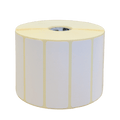 |
Epson etykieta wysokopołyskowa7113755 | 102 × 152 mm | Normal Paper | 210 | 40 mm | 101,00 zł+VATDostępny | |
 |
Epson etykieta wysokopołyskowa7113750 | 102 × 33000 mm | Normal Paper | 1 | 40 mm | 101,00 zł+VATDostępny | |
 |
Epson etykieta PP matowa premium7113414 | 76 × 127 mm | Synthetic | 220 | 40 mm | 92,00 zł+VATNiedostępny | View |
 |
Epson etykieta PP matowa premium7113411 | 102 × 76 mm | Synthetic | 365 | 40 mm | 120,00 zł+VATDostępny | |
 |
Epson etykieta PP matowa premium7113701 | 105 × 152 mm | Synthetic | 185 | 40 mm | 120,00 zł+VATDostępny |
No matching products.
Więcej poradników: CW C4000
Powiązane poradniki
Nadal nie działa?
Skontaktuj się z nami
Wyślij nam model urządzenia i krótki opis problemu. Nasz zespół pomoże znaleźć rozwiązanie.
