Konfiguracja
Konfiguracja Epson TM-H6000VI: paragony, blankiety i sieć
Rozpakuj TM-H6000VI, załóż taśmę barwiącą do blankietów i rolkę paragonową, wykonaj testy paragonu i blankietu i podłącz drukarkę przez USB, Ethernet lub port szeregowy.
W tym poradniku
Od rozpakowania do testu paragonu i blankietu oraz działającego połączenia. Poradnik dotyczy oferowanego przez nas modelu C31CL25102; większość kroków obowiązuje dla każdej drukarki TM-H6000VI.
Będzie potrzebne
- Rolki papieru termicznego 80 mm o średnicy do 83 mm. Rolka startowa jest w opakowaniu
- Kabel interfejsu: kabel USB 2.0 z wtykiem USB-B, kabel Ethernet lub kabel szeregowy RS-232. Na liście zawartości opakowania Epson nie ma kabla interfejsu
- Komputer z Windows 10 lub 11 i uprawnieniami administratora albo Twój system POS
- Blankiety do testów i opcjonalnie szuflada kasowa 24 V
Zanim zaczniesz
Sprawdź swoją wersję
TM-H6000VI to drukarka hybrydowa: w jednym urządzeniu łączy drukarkę termiczną do paragonów i 9-igłową drukarkę igłową do blankietów (slip). Epson Europe sprzedaje C31CL25102 jako „TM-H6000VI-102,Srl,Blk, PSU, EU”.
| W nazwie | Co oznacza |
|---|---|
| Srl | Fabrycznie zamontowany port szeregowy RS-232, oprócz portów USB i Ethernet, które ma każda TM-H6000VI |
| Blk | Czarna obudowa |
| PSU | Epson podaje dla tej wersji zasilacz PS-190 |
| Brak „MICR” lub „EP” | Standardowy model Epson: druk paragonów i blankietów, bez czytnika czeków MICR, drukarki indosu (endorsement) ani druku walidacyjnego z innych wersji |
Sprawdź zawartość opakowania
Epson Europe wymienia drukarkę, rolkę startową, kasetę z taśmą barwiącą do blankietów ERC-32, osłonę złączy, osłonę włącznika zasilania i instrukcję konfiguracji. Według Epson zasilacz, przewód zasilający i naklejka z informacjami o kontrolkach mogą nie być dołączone do każdej wersji, więc sprawdź, czy je masz.
Wybierz odpowiednie miejsce
Stabilna, równa powierzchnia w pomieszczeniu o temperaturze 5–45 °C i wilgotności względnej 10–90 %, z miejscem na pełne otwarcie pokryw. Drukarka waży ok. 4,4 kg.
Usuń zabezpieczenia transportowe
Usuń wszystkie taśmy i elementy ochronne na zewnątrz i wewnątrz. Instrukcja konfiguracji Epson pokazuje, gdzie się znajdują; do jednego z nich dostaniesz się dopiero po otwarciu modułu paragonowego. Następnie zamknij wszystkie pokrywy.
Najpierw zainstaluj sterownik
Epson zaleca zainstalowanie sterownika przed podłączeniem drukarki do komputera. W Windows jest to EPSON Advanced Printer Driver 6 (APD6) for TM-H6000VI, w październiku 2026 r. w wersji 6.12, dostępny w Epson Download Center. W Europie wybierz pakiet oznaczony „Europe/the Middle East/Africa”. Na tej samej stronie jest program TM-H6000VI Utility do ustawień drukarki.
Instalator działa tak samo jak przy innych drukarkach paragonowych Epson: postępuj zgodnie z naszym poradnikiem o sterowniku Epson w Windows, używając pakietu dla TM-H6000VI. Oprogramowanie POS korzystające z Epson OPOS lub JavaPOS wymaga zamiast tego tych pakietów Epson; zapytaj swojego dostawcę.
Podłącz kable i zasilanie
Wszystkie złącza znajdują się w dolnej tylnej części:
| Złącze | Do czego służy |
|---|---|
| Port szeregowy (RS-232) | Komputer lub terminal POS z portem szeregowym |
| Złącze DM-D | Wyłącznie wyświetlacze klienta Epson DM-D |
| Złącze szuflady kasowej | Szuflada kasowa 24 V |
| Przycisk arkusza stanu | Drukuje arkusz stanu lub resetuje ustawienia sieciowe |
| USB typu A | Akcesoria Epson, np. moduł sieci bezprzewodowej lub wyświetlacz klienta USB |
| Ethernet | Twoja sieć |
| Gniazdo zasilania | Zasilacz PS-190 |
| USB typu B | Komputer |
- Sprawdź, czy włącznik zasilania jest wyłączony.
- Podłącz kabel interfejsu do drukarki, a następnie do komputera lub sieci. Kabel USB zabezpiecz zaczepem z tyłu drukarki. Dokręć obie śruby wtyku szeregowego.
- Podłącz przewód zasilający do zasilacza, a kabel DC do gniazda zasilania drukarki.
- Podłącz przewód zasilający do gniazdka ściennego i połóż zasilacz naklejką do dołu.
- Załóż osłonę złączy: zaczep dwa występy w jej górnej części o otwory z tyłu drukarki i dociśnij ją do przodu, aż zatrzasną się dolne zaczepy. Aby ją zdjąć, ściśnij oba boki do środka.
Ważne
Nigdy nie podłączaj linii telefonicznej do złącza szuflady kasowej ani do złącza DM-D, nigdy nie podłączaj kabla sieciowego do złącza DM-D i nigdy nie wciskaj wtyku USB-B do złącza Ethernet, złącza szuflady ani złącza DM-D.
Załóż taśmę barwiącą do blankietów
Blankiety są drukowane przez kasetę z taśmą barwiącą ERC-32 za pokrywą przednią.
- Obróć lekko pokrętło kasety w kierunku strzałki, aby napiąć taśmę. Obracanie w drugą stronę może uszkodzić kasetę.
- Włącz drukarkę i otwórz pokrywę przednią.
- Wyjmij starą kasetę, jeśli jest, i wciśnij nową, aż kliknie.
- Ponownie obróć pokrętło w kierunku strzałki, a następnie zamknij pokrywę przednią.
Taśma ERC-43 w module paragonowym jest przeznaczona wyłącznie dla wersji z drukarką indosu.
Załóż rolkę papieru
Używaj papieru termicznego certyfikowanego przez Epson o szerokości 79,5 mm (±0,5 mm) i grubości 48–80 µm, na rolkach o średnicy do 83 mm. Epson zaleca gilzy o średnicy wewnętrznej 12 mm i zewnętrznej 18 mm.
- Przy włączonej drukarce otwórz pokrywę komory papieru.
- Wyjmij pustą gilzę po poprzedniej rolce, jeśli jest.
- Włóż nową rolkę w kierunku pokazanym na rysunku Epson w instrukcji konfiguracji.
- Wyciągnij trochę papieru, zamknij pokrywę i oderwij papier o ręczny obcinacz.
Ważne
Nigdy nie otwieraj pokrywy podczas drukowania lub obcinania i przy wymianie rolki trzymaj palce z dala od ostrza ręcznego obcinacza.
Wykonaj autotest na rolce i na blankiecie
Test paragonu
- Zamknij wszystkie pokrywy.
- Przytrzymaj FEED i włącz drukarkę. Trzymaj przycisk, aż zacznie się drukowanie.
- Drukarka drukuje bieżące ustawienia, a potem informację, że autotest będzie kontynuowany. Kontrolka Power miga.
- Naciśnij krótko FEED (krócej niż sekundę). Drukuje się wzór, a test kończy się napisem „*** completed ***”.
Jeśli paragon wychodzi pusty, rolka jest założona odwrotnie. Załóż ją ponownie.
Test blankietu
- Przy założonej rolce i zamkniętych wszystkich pokrywach wyłącz drukarkę.
- Przytrzymaj RELEASE i włącz drukarkę. Trzymaj przycisk, aż kontrolka Slip zacznie migać.
- Włóż arkusz w sposób opisany w następnym kroku. Drukuje się wzór, a arkusz zostaje wysunięty.
- Wyjmij arkusz, aby wrócić do normalnego trybu.
Wkładanie blankietów na co dzień
Gdy oprogramowanie drukuje blankiet, kontrolka Slip miga, prosząc o papier.
- Ułóż arkusz tak, aby jego prawa krawędź dotykała prawej prowadnicy papieru, jak pokazuje naklejka na drukarce, i wsuń go.
- Kontrolka Slip przestaje migać i świeci stale, gdy drukarka pracuje w trybie blankietów.
- Gdy kontrolka Slip znów zacznie migać, wyjmij arkusz. RELEASE zwalnia papier, który drukarka jeszcze trzyma.
Blankiet może mieć 68–230 mm szerokości i 68–297 mm długości (Epson podaje 68 × 152 mm jako rozmiar minimalny) oraz 0,09–0,22 mm grubości dla pojedynczego arkusza. Używaj płaskiego papieru bez zawinięć, zagięć i zmarszczeń i nigdy nie wkładaj arkuszy ze zszywkami lub spinaczami.
Skonfiguruj sieć
Drukarka pobiera adres IP automatycznie; bez serwera DHCP używa adresu 192.168.192.168. Kontrolka Ethernet przy złączu miga, gdy drukarka czeka na adres, i świeci stale po nawiązaniu połączenia.
Aby sprawdzić adres IP, wydrukuj arkusz stanu: zdejmij osłonę złączy, a następnie przy włączonej drukarce i zamkniętej pokrywie komory papieru przytrzymaj przycisk arkusza stanu przez co najmniej 3 sekundy, aż wydrukuje się instrukcja zaczynająca się od „Next Action”. Naciśnij krótko FEED tyle razy, ile podano przy wybranym arkuszu, a potem przytrzymaj go przez sekundę. APD6 wymaga stałego adresu IP: ustaw go w programie TM-H6000VI Utility lub w Web Config (wpisz adres IP drukarki w przeglądarce).
Bezpieczeństwo sieci w UE (Secure Printing)
Epson objął wszystkie modele TM-H6000VI wymogami cyberbezpieczeństwa unijnej dyrektywy w sprawie urządzeń radiowych (RED). Drukarka zgodna z RED pokazuje na arkuszu stanu „Security Mode: RED” i ma fabrycznie włączoną funkcję Secure Printing. Przez sieć przyjmuje wtedy tylko druk szyfrowany: zwykły druk na port 9100 (RAW), przez HTTP na porcie 80 i na porty ePOS 8008 i 8009 jest zablokowany.
- Używaj oprogramowania Epson zgodnego z RED, np. APD6 w wersji 6.10 lub nowszej.
- Hasło administratora, potrzebne do połączenia hosta i zmiany ustawień, jest na naklejce na drukarce oraz na arkuszu stanu po „Initial Password”. Zmienisz je w Web Config w Advanced Settings › Product Security › Administrator Password.
- Nie dotyczy to połączeń USB i szeregowych.
Secure Printing można wyłączyć w Web Config w Advanced Settings › Print › Secure Printing, ale Epson tego nie zaleca. Najpierw zapytaj dostawcę systemu POS, czy jego oprogramowanie obsługuje szyfrowany druk Epson.
Podłącz szufladę kasową lub wyświetlacz klienta
Szufladę kasową 24 V sterowaną przez drukarkę podłącza się do złącza szuflady kasowej (RJ12); wciśnij wtyk, aż kliknie. Wymagania Epson dotyczące szuflady i układ pinów są takie same jak w innych drukarkach paragonowych tej marki, więc obowiązuje nasz poradnik o szufladzie kasowej: wyjaśnia, jak sprawdzić szufladę i otwierać ją ze sterownika lub oprogramowania POS.
Wyświetlacz klienta Epson DM-D110 lub DM-D210 podłącza się do złącza DM-D; najpierw ustaw przełącznik DIP 2-2 na ON. DM-D30 lub DM-D70 podłącza się przez USB do portu USB typu A przy przełączniku DIP 2-2 ustawionym na OFF, czyli fabrycznie. Zmieniaj przełączniki DIP tylko przy wyłączonej drukarce.
Zakończ instalację
- Osłona włącznika zasilania: opcjonalna; drukarkę włączasz i wyłączasz wtedy ostrym przedmiotem przez otwór w osłonie.
- Naklejka z informacjami o kontrolkach: jeśli jest w zestawie, naklej ją po wewnętrznej stronie pokrywy przedniej. Jej kod QR otwiera informacje Epson o kontrolkach TM-H6000VI.
- Zegar: wbudowany zegar może się wyzerować przy pierwszym uruchomieniu lub po długim czasie bez zasilania. Ustaw go programem TM-H6000VI Utility przez USB.
- Ustawienia portu szeregowego: fabryczne ustawienia przełączników DIP to 19200 bps, 8 bitów danych, brak parzystości i kontrola przepływu DTR/DSR. Ustaw tak samo oprogramowanie POS.
Świecą kontrolki lub nic się nie drukuje? Zobacz rozwiązywanie problemów TM-H6000VI. Nie wiesz, czy w ogóle potrzebujesz blankietów? Porównaj TM-H6000VI i TM-T88VII. Wszystkie poradniki: TM-H6000VI.
Najczęściej zadawane pytania
Czy TM-H6000VI C31CL25102 czyta czeki?
Nie. Nasza wersja to standardowy model Epson bez czytnika MICR. Epson sprzedaje osobne wersje TM-H6000VI z MICR, drukarką indosu lub drukiem walidacyjnym.
Jakiej taśmy barwiącej używa TM-H6000VI?
Kasety ERC-32 do druku blankietów, zakładanej za pokrywą przednią. Paragony są drukowane termicznie i nie wymagają taśmy.
Jakie jest domyślne hasło administratora?
Znajdziesz je na naklejce na drukarce i na arkuszu stanu po „Initial Password”. Jeśli na drukarce nie ma naklejki, według instrukcji Epson Web Config hasłem domyślnym jest numer seryjny drukarki.
Czy ten poradnik był pomocny?
Używane w tym poradniku
Kompatybilne materiały eksploatacyjne i akcesoria: Epson TM-H6000VI.
Kompatybilne rolki paragonowe
| Product | Width | Length | Roll Ø | Core | Price | ||
|---|---|---|---|---|---|---|---|
 |
Receipt RollsC33S045389 | 80 mm | — | — | — | 29,00 zł+VATDostępny | |
 |
Zebra Z-Perform 1000D 80 Receipt3012973 | 80 mm | — | 40 mm | 12.7 mm | 17,00 zł+VATDostępny | |
 |
Zebra Z-Perform 1000D 80 Receipt3013287 | 80 mm | 11.28 m | 40 mm | 12.7 mm | 18,00 zł+VATDostępny | |
 |
Zebra Z-Perform 1000D 60 Receipt3013286 | 80 mm | 15.54 m | 40 mm | 12.7 mm | 22,00 zł+VATDostępny | |
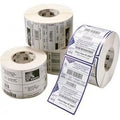 |
Zebra Z-Perform 1000D 60 Receipt3014861-T | 80 mm | 26.52 m | 50 mm | 12.7 mm | 33,00 zł+VATNiedostępny | View |
 |
Citizen papier termiczny3623200 | 80 mm | — | 56 mm | 12.7 mm | 291,00 zł+VATNiedostępny | View |
 |
Zebra Z-Perform 1000D 80 Receipt3006131 | 76 mm | 14.6 m | 46 mm | 19 mm | 21,00 zł+VATDostępny | |
 |
Zebra Z-Perform 1000D 60 Receipt3003070 | 76 mm | 21 m | 55 mm | 19 mm | 26,00 zł+VATNiedostępny | View |
 |
Zebra Z-Perform 1000D 80 Receipt3003360 | 76 mm | 27.5 m | 63 mm | 19 mm | 26,00 zł+VATNiedostępny | View |
 |
Zebra 8000D 10 Year Receipt3007301-T | 76 mm | 20.1 m | 48 mm | 19 mm | 29,00 zł+VATNiedostępny | View |
 |
Zebra Z-Perform 1000D 60 Receipt3006132 | 76 mm | 20.3 m | 46 mm | 19 mm | 26,00 zł+VATDostępny | |
 |
Zebra Z-Perform 1000D 60 Receipt3013689 | 58 mm | 15.54 m | 40 mm | 12.7 mm | 13,00 zł+VATDostępny | |
 |
Zebra Z-Perform 1000D 80 Receipt3013690 | 58 mm | 11.28 m | 40 mm | 12.7 mm | 12,00 zł+VATNiedostępny | View |
 |
Citizen papier termiczny3621900 | 58 mm | — | 48 mm | 12.7 mm | 202,00 zł+VATNiedostępny | View |
 |
Zebra Z-Perform 1000D 60 Receipt3007158-T | 57 mm | 12.19 m | 40 mm | 19 mm | 14,00 zł+VATNiedostępny | View |
 |
Zebra Z-Perform 1000D 80 Receipt3006129 | 50 mm | — | 46 mm | 19 mm | 15,00 zł+VATNiedostępny | View |
 |
Zebra Z-Perform 1000D 80 Receipt3003061 | 50 mm | 19 m | 53 mm | 19 mm | 17,00 zł+VATNiedostępny | View |
 |
Zebra Z-Perform 1000D 60 Receipt3006130 | 50 mm | — | 46 mm | 19 mm | 19,00 zł+VATNiedostępny | View |
No matching products.
Więcej poradników: Epson TM-H6000VI
Powiązane poradniki
Nadal nie działa?
Skontaktuj się z nami
Wyślij nam model urządzenia i krótki opis problemu. Nasz zespół pomoże znaleźć rozwiązanie.
