Rozwiązywanie problemów
Epson TM-H6000VI: kontrolki, zacięcia i problemy z blankietami
Odczytaj trzy kontrolki Error i kontrolkę Slip, usuń zacięcia paragonów i blankietów i przywróć drukowanie w TM-H6000VI.
W tym poradniku
TM-H6000VI ma kontrolkę Power, trzy kontrolki Error, kontrolkę Paper i kontrolkę Slip. To, które kontrolki Error świecą, mówi, co jest nie tak. Gdy drukarka jest gotowa, kontrolka Power świeci, a kontrolki Error są zgaszone.
Znajdź swój objaw
| Co widzisz | Prawdopodobna przyczyna | Rozwiązanie |
|---|---|---|
| Świeci kontrolka Error 1 | Otwarta pokrywa lub pusta rolka | Rozwiązanie 1 → |
| Świeci kontrolka Paper, żadna kontrolka Error | Rolka prawie się skończyła | Rozwiązanie 1 → |
| Świecą kontrolki Error 1 i 2; pokrywa może się nie otwierać | Błąd automatycznego obcinacza | Rozwiązanie 2 → |
| Świecą kontrolki Error 1 i 3 | Zacięcie blankietu | Rozwiązanie 3 → |
| Świecą wszystkie trzy kontrolki Error | Pokrywa komory papieru otwarta podczas drukowania | Rozwiązanie 4 → |
| Kontrolka Slip ciągle miga | Blankiet niewykryty lub papier pozostał w torze | Rozwiązanie 5 → |
| Miga kontrolka Power | Rozładowana bateria zegara lub błąd wewnętrzny | Rozwiązanie 6 → |
| Żadna kontrolka nie świeci albo brak błędu, ale nic się nie drukuje | Zasilanie, kabel, sterownik lub ustawienia | Rozwiązanie 7 → |
| Drukarka niewidoczna w sieci | Brak połączenia, zły adres IP lub zablokowany protokół | Rozwiązanie 8 → |
| Puste lub wyblakłe paragony, blade blankiety | Odwrotnie założona rolka, brudna głowica lub zużyta taśma | Rozwiązanie 9 → |
Informacja
Niektóre błędy trzeba po usunięciu przyczyny skasować w oprogramowaniu POS; zapytaj dostawcę, jak to zrobić. Po autoteście uruchom zamiast tego drukarkę ponownie.
Rozwiązania
1. Otwarta pokrywa lub brak papieruŚwieci kontrolka Error 1 lub kontrolka Paper
PrzyczynaPokrywa komory papieru, moduł paragonowy lub pokrywa przednia nie jest zamknięta albo brakuje papieru. Sama kontrolka Paper oznacza, że rolka prawie się skończyła.
Rozwiązanie
- Mocno zamknij wszystkie trzy pokrywy.
- Jeśli kontrolka nadal świeci, otwórz pokrywę komory papieru, wyjmij pustą gilzę i załóż nową rolkę właściwą stroną.
- Wyciągnij trochę papieru, zamknij pokrywę i oderwij koniec.
2. Błąd automatycznego obcinaczaŚwiecą kontrolki Error 1 i 2
PrzyczynaPapier lub ciało obce blokuje automatyczny obcinacz. Ostrze może wtedy zablokować pokrywę komory papieru.
Rozwiązanie
- Otwórz pokrywę komory papieru, usuń ciało obce lub skrawki papieru i skasuj błąd.
- Jeśli pokrywa się nie otwiera lub błąd wraca: otwórz moduł paragonowy. Długopisem lub pęsetą obracaj pokrętło ostrza obcinacza w kierunku strzałki, aż w otworze ramy pojawi się bolec.
- Otwórz pokrywę komory papieru, wyciągnij trochę papieru, zamknij pokrywę i oderwij koniec.
3. Zacięcie blankietuŚwiecą kontrolki Error 1 i 3
PrzyczynaBlankiet lub jego oderwany kawałek utknął w torze blankietów.
Rozwiązanie
- Otwórz pokrywę przednią.
- Otwórz przedni moduł karetki dźwignią po jego prawej stronie.
- Ostrożnie wyjmij papier.
- Zamknij przedni moduł karetki dźwignią, zamknij pokrywę przednią i skasuj błąd. Jeśli nie znika, wyłącz i ponownie włącz drukarkę.
4. Drukowanie przerwane przez otwartą pokrywęŚwiecą wszystkie trzy kontrolki Error
PrzyczynaPokrywę komory papieru otwarto podczas drukowania paragonu.
Rozwiązanie
- Wyciągnij trochę papieru, zamknij pokrywę komory papieru i oderwij koniec.
- Skasuj błąd w oprogramowaniu albo uruchom drukarkę ponownie, jeśli wykonywała autotest.
5. Blankiet nie jest przyjmowanyKontrolka Slip ciągle miga
PrzyczynaDrukarka czeka na włożenie lub wyjęcie blankietu. Jeśli kontrolka miga bez końca, arkusz nie jest wykrywany albo w torze został papier.
Rozwiązanie
- Wsuń arkusz prawą krawędzią przy prawej prowadnicy papieru, jak pokazuje naklejka na drukarce. Używaj płaskich arkuszy bez zagięć, zszywek i spinaczy.
- Jeśli kontrolka miga zaraz po włączeniu, otwórz pokrywę przednią i przedni moduł karetki i usuń skrawki papieru.
- Nadal miga przy zamkniętych pokrywach? Wyreguluj czujnik blankietów narzędziem Epson TM-H6000VI Slip Paper Sensor Adjustment Tool dla Windows z Epson Download Center.
6. Miga kontrolka PowerZ innymi kontrolkami lub bez nich
PrzyczynaSama: rozładowała się bateria wbudowanego zegara. Razem z innymi migającymi kontrolkami: błąd wewnętrzny. Miga też wtedy, gdy autotest czeka na naciśnięcie FEED.
Rozwiązanie
- Bateria zegara: podłącz drukarkę przez USB i ustaw czas w programie TM-H6000VI Utility.
- Błąd wewnętrzny: natychmiast wyłącz drukarkę. Jeśli po włączeniu błąd wraca, drukarka wymaga serwisu. Skontaktuj się z nami.
- Nigdy nie wyłączaj drukarki podczas aktualizacji firmware.
7. Nic się nie drukujeŻadna kontrolka nie świeci lub brak błędu
PrzyczynaBrak zasilania, poluzowany kabel, brak sterownika, niezgodne ustawienia lub przerwa na schłodzenie.
Rozwiązanie
- Kontrolka Power zgaszona: sprawdź obie wtyczki zasilacza i włącznik zasilania.
- Wykonaj autotest: przytrzymaj FEED podczas włączania. Jeśli się wydrukuje, problem leży w połączeniu lub oprogramowaniu.
- USB: zainstaluj APD6 for TM-H6000VI, zobacz nasz poradnik o sterowniku Windows.
- Port szeregowy: ustawienia fabryczne to 19200 bps, 8 bitów danych, brak parzystości i DTR/DSR.
- Długie serie paragonów mogą przegrzać głowicę drukującą lub silniki. Drukarka robi przerwę i sama wznawia pracę.
8. Drukarka niedostępna w sieciKontrolka Ethernet zgaszona lub miga
PrzyczynaKontrolka zgaszona: brak połączenia. Miga: brak jeszcze adresu IP. Świeci, ale nic się nie drukuje: zły adres IP lub zablokowana metoda drukowania.
Rozwiązanie
- Sprawdź kabel na obu końcach.
- Wydrukuj arkusz stanu: przytrzymaj przez 3 sekundy przycisk arkusza stanu z tyłu, a potem wybierz arkusz przyciskiem FEED, jak wyjaśnia wydruk. Porównaj adres IP z ustawieniami sterownika lub systemu POS.
- Jeśli arkusz pokazuje „Security Mode: RED”, zwykły druk sieciowy, np. na port 9100, jest domyślnie zablokowany. Używaj oprogramowania Epson zgodnego z RED; zobacz poradnik konfiguracji.
- Aby zresetować tylko ustawienia sieciowe: wyłącz drukarkę, zamknij wszystkie pokrywy, zdejmij osłonę złączy, a następnie przytrzymaj przycisk arkusza stanu podczas włączania, aż wydrukuje się komunikat.
9. Słaba jakość wydrukuPuste lub wyblakłe paragony, blade blankiety
PrzyczynaPuste paragony: rolka jest założona odwrotnie. Wyblakłe paragony: brudna głowica drukująca lub nieodpowiedni papier. Blade blankiety: zużyta taśma barwiąca.
Rozwiązanie
- Puste paragony: załóż rolkę odwrotnie.
- Wyblakłe paragony: wyłącz drukarkę, otwórz pokrywę komory papieru, odczekaj, aż głowica ostygnie, i przetrzyj ją patyczkiem bawełnianym zwilżonym etanolem lub alkoholem izopropylowym. Epson zaleca robić to co 3 miesiące.
- Blade blankiety: wymień kasetę z taśmą barwiącą ERC-32 za pokrywą przednią.
Internetowa strona Epson TM-H6000VI LED information pokazuje wszystkie wzorce kontrolek. Szuflada kasowa się nie otwiera? Zobacz Podłączenie szuflady kasowej. Więcej poradników: TM-H6000VI.
Najczęściej zadawane pytania
Dlaczego w moim TM-H6000VI miga kontrolka Slip?
Drukarka czeka, aż włożysz lub wyjmiesz blankiet. Jeśli miga bez końca, sprawdź, czy w torze blankietów nie ma skrawków papieru, i zobacz Rozwiązanie 5.
Jak zresetować TM-H6000VI?
Aby zresetować tylko ustawienia sieciowe, przytrzymaj przycisk arkusza stanu podczas włączania. Aby przywrócić wszystkie ustawienia, uruchom autotest, przytrzymaj FEED przez sekundę, naciśnij krótko FEED cztery razy i przytrzymaj, a potem naciśnij raz i przytrzymaj. Po zakończeniu wyłącz drukarkę.
Dlaczego pokrywa komory papieru się nie otwiera?
Po błędzie obcinacza ostrze jest poza swoim położeniem. Otwórz moduł paragonowy i obracaj pokrętło ostrza, aż pojawi się bolec, jak w Rozwiązaniu 2.
Czy ten poradnik był pomocny?
Używane w tym poradniku
Kompatybilne materiały eksploatacyjne i akcesoria: TM H6000VI.
Kompatybilne rolki paragonowe
| Product | Width | Length | Roll Ø | Core | Price | ||
|---|---|---|---|---|---|---|---|
 |
Receipt RollsC33S045389 | 80 mm | — | — | — | 29,00 zł+VATDostępny | |
 |
Zebra Z-Perform 1000D 80 Receipt3012973 | 80 mm | — | 40 mm | 12.7 mm | 17,00 zł+VATDostępny | |
 |
Zebra Z-Perform 1000D 80 Receipt3013287 | 80 mm | 11.28 m | 40 mm | 12.7 mm | 18,00 zł+VATDostępny | |
 |
Zebra Z-Perform 1000D 60 Receipt3013286 | 80 mm | 15.54 m | 40 mm | 12.7 mm | 22,00 zł+VATDostępny | |
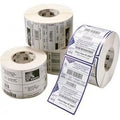 |
Zebra Z-Perform 1000D 60 Receipt3014861-T | 80 mm | 26.52 m | 50 mm | 12.7 mm | 33,00 zł+VATNiedostępny | View |
 |
Citizen papier termiczny3623200 | 80 mm | — | 56 mm | 12.7 mm | 291,00 zł+VATNiedostępny | View |
 |
Zebra Z-Perform 1000D 80 Receipt3006131 | 76 mm | 14.6 m | 46 mm | 19 mm | 21,00 zł+VATDostępny | |
 |
Zebra Z-Perform 1000D 60 Receipt3003070 | 76 mm | 21 m | 55 mm | 19 mm | 26,00 zł+VATNiedostępny | View |
 |
Zebra Z-Perform 1000D 80 Receipt3003360 | 76 mm | 27.5 m | 63 mm | 19 mm | 26,00 zł+VATNiedostępny | View |
 |
Zebra 8000D 10 Year Receipt3007301-T | 76 mm | 20.1 m | 48 mm | 19 mm | 29,00 zł+VATNiedostępny | View |
 |
Zebra Z-Perform 1000D 60 Receipt3006132 | 76 mm | 20.3 m | 46 mm | 19 mm | 26,00 zł+VATDostępny | |
 |
Zebra Z-Perform 1000D 60 Receipt3013689 | 58 mm | 15.54 m | 40 mm | 12.7 mm | 13,00 zł+VATDostępny | |
 |
Zebra Z-Perform 1000D 80 Receipt3013690 | 58 mm | 11.28 m | 40 mm | 12.7 mm | 12,00 zł+VATNiedostępny | View |
 |
Citizen papier termiczny3621900 | 58 mm | — | 48 mm | 12.7 mm | 202,00 zł+VATNiedostępny | View |
 |
Zebra Z-Perform 1000D 60 Receipt3007158-T | 57 mm | 12.19 m | 40 mm | 19 mm | 14,00 zł+VATNiedostępny | View |
 |
Zebra Z-Perform 1000D 80 Receipt3006129 | 50 mm | — | 46 mm | 19 mm | 15,00 zł+VATNiedostępny | View |
 |
Zebra Z-Perform 1000D 80 Receipt3003061 | 50 mm | 19 m | 53 mm | 19 mm | 17,00 zł+VATNiedostępny | View |
 |
Zebra Z-Perform 1000D 60 Receipt3006130 | 50 mm | — | 46 mm | 19 mm | 19,00 zł+VATNiedostępny | View |
No matching products.
Więcej poradników: TM H6000VI
Powiązane poradniki
Nadal nie działa?
Skontaktuj się z nami
Wyślij nam model urządzenia i krótki opis problemu. Nasz zespół pomoże znaleźć rozwiązanie.
