Rozwiązywanie problemów
Zebra ZQ610 Plus i ZQ630 Plus: rozwiązywanie problemów
Co oznaczają kolorowe alerty w ZQ610 Plus i ZQ630 Plus oraz jak usunąć problemy z nośnikiem, jakością druku, akumulatorem, Bluetooth i Wi-Fi.
W tym poradniku
ZQ610 Plus i ZQ630 Plus pokazują, co jest nie tak, na kolorowym wyświetlaczu. Alerty mają kolory: czerwony oznacza błędy, żółty ostrzeżenia, a zielony informacje. Aby zareagować, naciśnij lewy lub prawy przycisk wyboru; alert znika po usunięciu problemu. Treść alertów na Twoim ekranie może nieco różnić się od nazw użytych tutaj.
Znajdź swój objaw
| Co widzisz | Prawdopodobna przyczyna | Rozwiązanie |
|---|---|---|
| Ikona stanu miga na czerwono, czerwony alert braku nośnika lub otwartej głowicy | Brak nośnika lub niezatrzaśnięta pokrywa | Rozwiązanie 1 → |
| Etykiety przeskakują, wydruk zaczyna się w złym miejscu | Rodzaj nośnika lub kalibracja nie pasują do rolki | Rozwiązanie 2 → |
| Blady, niepełny lub pusty wydruk | Brudna głowica, niewłaściwe zaczernienie lub nośnik | Rozwiązanie 3 → |
| Nośnik się nie wysuwa, etykiety zacinają się w trybie odklejania | Etykieta nieodebrana, problem z pokrywą lub rolką | Rozwiązanie 4 → |
| Brak zasilania, pusty wyświetlacz | Akumulator rozładowany, niezatrzaśnięty lub uśpiony | Rozwiązanie 5 → |
| Żółte ostrzeżenie akumulatora lub czerwony alert akumulatora, krótka praca na akumulatorze | Akumulator słaby, zużyty, przegrzany lub wychłodzony | Rozwiązanie 6 → |
| Telefon nie znajduje drukarki, czerwony alert parowania | Tryb parowania wyłączony lub stare parowanie | Rozwiązanie 7 → |
| Wi-Fi wyłączone lub nie można zmienić ustawień | Unijny Protected Mode, ustawienia sieci | Rozwiązanie 8 → |
| Ustawienia są pomieszane po testach | Ustawienia wymagają przywrócenia | Rozwiązanie 9 → |
Rozwiązania
1. Brak nośnika lub otwarta pokrywaIkona stanu miga na czerwono
PrzyczynaRolka się skończyła, drukarka nie widzi nośnika albo pokrywa nośnika nie jest do końca zatrzaśnięta.
Rozwiązanie
- Naciśnij przycisk zwalniający zatrzask z boku i odchyl pokrywę do tyłu.
- Załóż nową rolkę między uchwyty nośnika; rolka musi się swobodnie obracać.
- Zamknij pokrywę, aż kliknie. Gdy nośnik jest założony, ikona nośnika świeci stale na biało.
- Jeśli alert nie znika, usuń pędzelkiem kurz z okienek czujnika czarnego znacznika i czujnika przerwy.
2. Przeskakujące etykiety lub złe położenie wydrukuWydruk zaczyna się w złym miejscu
PrzyczynaRodzaj nośnika ustawiony w drukarce nie pasuje do rolki, długość etykiety nie została skalibrowana albo format etykiety jest większy niż obszar zadruku.
Rozwiązanie
- Otwórz Settings › Media Type i wybierz rodzaj odpowiadający rolce: przerwy, czarne znaczniki lub ciągły papier paragonowy.
- Uruchom Tools › Label Length Cal albo Actions › Calibrate Media w aplikacji Printer Setup Utility.
- Sprawdź, czy format etykiety mieści się w szerokości zadruku: 48 mm w ZQ610 Plus, 104 mm w ZQ630 Plus.
3. Blady, niepełny lub pusty wydrukNośnik się wysuwa, wydruk jest słaby lub go brak
PrzyczynaZabrudzona głowica drukująca, słaby lub niewłaściwy nośnik, zbyt niskie zaczernienie albo rolka założona odwrotnie.
Rozwiązanie
- Sprawdź, czy strona termoczuła nośnika jest zwrócona do głowicy drukującej. Te drukarki drukują wyłącznie termicznie.
- Wyłącz drukarkę i poczekaj, aż głowica ostygnie. Wyczyść głowicę drukującą pisakiem czyszczącym Zebra lub patyczkiem kosmetycznym nasączonym 90-procentowym alkoholem medycznym, od środka do krawędzi.
- Zwiększaj Settings › Darkness o jeden stopień naraz. Zebra zaleca najniższą wartość, przy której wydruk jest dobry.
Zebra zaleca czyszczenie głowicy drukującej co pięć rolek lub po każdej rolce nośnika bez podkładu (linerless).
Wideo: Zebra Technologies
Wideo pokazuje wcześniejszą serię ZQ600; Zebra opisuje takie samo czyszczenie głowicy drukującej dla modeli Plus.
4. Nośnik się nie wysuwa lub się zacinaNic nie wychodzi albo etykiety przyklejają się w środku
PrzyczynaW trybie odklejania drukarka czeka, aż odbierzesz ostatnią etykietę. Niezatrzaśnięta pokrywa lub blokująca się rolka również zatrzymują podawanie.
Rozwiązanie
- Zabierz ostatnią wydrukowaną etykietę. Sprawdź, czy nic nie zasłania czujnika obecności etykiety.
- Zamknij i zatrzaśnij pokrywę nośnika.
- Przy zacięciu otwórz pokrywę, wyjmij nośnik i załóż go ponownie.
5. Brak zasilania lub pusty wyświetlaczPo naciśnięciu POWER nic się nie dzieje
PrzyczynaAkumulator jest rozładowany, niezatrzaśnięty, wciąż ma izolator z taśmy albo drukarka jest uśpiona.
Rozwiązanie
- Naciśnij POWER. Po 20 minutach bezczynności drukarka usypia się z pustym wyświetlaczem i wybudza po naciśnięciu dowolnego przycisku.
- Sprawdź, czy akumulator jest zatrzaśnięty, a izolator z taśmy zdjęty.
- Podłącz zasilacz sieciowy Zebra i naładuj akumulator.
- Jeśli wyświetlacz pozostaje pusty przy włączonej drukarce, skontaktuj się z nami. Zebra zaznacza, że może być konieczne ponowne wgranie oprogramowania drukarki.
6. Ostrzeżenia akumulatora i krótka praca na akumulatorzeŻółty lub czerwony alert akumulatora
PrzyczynaAkumulator jest słaby, zużyty albo za gorący lub za zimny. Akumulator PowerPrecision+ zlicza cykle ładowania: od 300 cykli Zebra uznaje go za kwalifikujący się do wymiany, a od 600 drukarka wyłącza się po 30-sekundowym ostrzeżeniu.
Rozwiązanie
- Sprawdź na wyświetlaczu Battery › Health i liczbę cykli.
- Ładuj w temperaturze pokojowej, od 5 do 40 °C, z dala od bezpośredniego słońca.
- Używaj wyłącznie ładowarek Zebra i oryginalnych akumulatorów Zebra.
- Akumulator starszy niż rok może tracić pojemność w wyniku normalnego starzenia. Wymień akumulator, którego kondycja nie jest już oznaczona jako Good.
7. Bluetooth się nie paruje lub ciągle się rozłączaCzerwony alert parowania, drukarka nie jest wykrywana
PrzyczynaDrukarka nie jest w trybie parowania, telefon ma zapisane stare parowanie albo jest poza zasięgiem.
Rozwiązanie
- Przytrzymaj FEED przez 5 sekund, aż ikona Bluetooth zacznie migać, a następnie wyszukaj ponownie. Według instrukcji aplikacji Zebra tryb parowania kończy się po 2 minutach.
- Usuń drukarkę z listy Bluetooth w telefonie i sparuj ją ponownie. W iPhone najpierw sparuj ją w Settings › Bluetooth.
- Przy parowaniu przez NFC trzymaj telefon w odległości do 7,6 cm od ikony Print Touch z boku drukarki.
Pełne kroki parowania znajdziesz w naszym poradniku konfiguracji ZQ610 Plus i ZQ630 Plus.
8. Wi-Fi się nie łączy lub ustawienia są zablokowaneBrak ikony Wi-Fi, utrata sygnału, ustawienia tylko do odczytu
PrzyczynaW drukarkach kupionych w Europie po 1 sierpnia 2025 r. Wi-Fi jest domyślnie wyłączone, a chronione ustawienia wymagają hasła Protected Mode. Połączenie uniemożliwia też brak ustawienia kraju lub słaby sygnał.
Rozwiązanie
- Skonfiguruj Protected Mode zgodnie z ulotką w pudełku i stroną zebra.com/asr, a następnie włącz Wi-Fi.
- W Printer Setup Utility otwórz Settings › Connectivity › Wireless i sprawdź ESSID, tryb zabezpieczeń, pasmo i kraj.
- Zastosuj zmiany sieci przez Network › Reset Network.
9. Przywracanie ustawień fabrycznychZacznij od nowa z ustawieniami Zebra
PrzyczynaZmienione ustawienia nie pasują już do Twojego nośnika lub sieci.
Rozwiązanie
- Najpierw wydrukuj etykietę konfiguracyjną jako zapis swoich ustawień.
- Otwórz Tools › Load Defaults. Według Zebra przywraca to wybrane ustawienia drukarki, serwera wydruku i sieci do wartości fabrycznych.
- Ustaw rodzaj nośnika, skalibruj ponownie i wprowadź ponownie ustawienia Wi-Fi.
Niektóre pozycje menu mogą wymagać hasła menu. Zebra nie może odzyskać zapomnianego hasła Protected Mode; skontaktuj się z nami, zanim zresetujesz drukarkę, która go używa.
Najczęściej zadawane pytania
Dlaczego ikona stanu w mojej ZQ630 Plus miga na czerwono?
Pokrywa nośnika jest otwarta, nośnik się skończył albo występuje inny błąd. Załóż nośnik, zamknij pokrywę, aż kliknie, i przeczytaj alert na wyświetlaczu.
Jak przywrócić ustawienia fabryczne w Zebra ZQ610 Plus?
Użyj Tools › Load Defaults na wyświetlaczu. Funkcja przywraca wybrane ustawienia drukarki, serwera wydruku i sieci, więc potem ponownie skonfiguruj nośnik i Wi-Fi.
Dlaczego mój telefon nie znajduje ZQ610 Plus przez Bluetooth?
Drukarka domyślnie nie jest wykrywalna. Przytrzymaj FEED przez 5 sekund, aż ikona Bluetooth zacznie migać, a następnie wyszukaj ponownie w ciągu 2 minut.
Czy ten poradnik był pomocny?
Używane w tym poradniku
Kompatybilne materiały eksploatacyjne i akcesoria: ZQ610.
Kompatybilne etykiety
| Product | Size (W × H) | Material | Labels / roll | Core | Price | ||
|---|---|---|---|---|---|---|---|
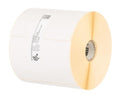 |
Zebra Z-Perform 1000D3013758 | 54.5 × 38.1 mm | Thermal Paper | — | 19 mm | 16,00 zł+VATDostępny | |
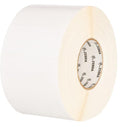 |
Zebra PolyPro 4000D3003347 | 50.8 × 25.4 mm | Synthetic | 340 | 19 mm | 39,00 zł+VATDostępny | |
 |
Zebra PolyPro 4000D3006404-T | 50.8 × 50.8 mm | Synthetic | 200 | 19 mm | 37,00 zł+VATNiedostępny | View |
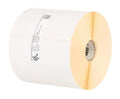 |
Zebra Z-Perform 1000D3012910-T | 50.8 × 25.4 mm | Thermal Paper | 353 | 19 mm | 14,00 zł+VATDostępny | |
 |
Zebra Z-Perform 1000D3007842-T | 50.8 × 25.4 mm | Thermal Paper | 430 | 19 mm | 17,00 zł+VATDostępny | |
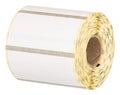 |
Zebra Z-Select 2000D3014816-T | 50.8 × 25.4 mm | Thermal Paper | 446 | 19 mm | 26,00 zł+VATNiedostępny | View |
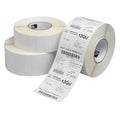 |
Zebra Z-Perform 1000D3008872-T | 38.1 × 38.1 mm | Thermal Paper | 270 | 19 mm | 20,00 zł+VATNiedostępny | View |
No matching products.
Więcej poradników: ZQ610
Powiązane poradniki
Nadal nie działa?
Skontaktuj się z nami
Wyślij nam model urządzenia i krótki opis problemu. Nasz zespół pomoże znaleźć rozwiązanie.
