Konfiguracja
Konfiguracja Zebra ZQ610 Plus i ZQ630 Plus: od rozpakowania do wydruku
Od rozpakowania do pierwszej etykiety: akumulator i ładowanie, zakładanie nośnika, etykieta konfiguracyjna, kalibracja, a potem telefon przez Bluetooth, Wi-Fi z Protected Mode lub komputer.
W tym poradniku
Ten poradnik przeprowadzi Cię od rozpakowania nowej drukarki ZQ610 Plus lub ZQ630 Plus do pierwszej wydrukowanej etykiety lub paragonu. Obie drukarki konfiguruje się tak samo; tam, gdzie krok się różni, zaznaczamy to. Nasze wersje, ZQ61-AUXAE14-00 i ZQ63-AUXAE14-00, mają w specyfikacji Wi-Fi 6 i Bluetooth 5.3.
Będzie potrzebne
- Drukarka i jej akumulator
- Sposób ładowania: zasilacz sieciowy Zebra do serii ZQ600 Plus, stacja dokująca z Ethernetem lub ładowarka akumulatorów. Żadnego z nich nie ma w pudełku.
- Rolka nośnika termicznego: o szerokości 25–55,4 mm do ZQ610 Plus, 51–112 mm do ZQ630 Plus
- Telefon z Androidem, iPhone lub iPad z bezpłatną aplikacją Zebra Printer Setup Utility albo komputer z Windows
Zanim zaczniesz
Sprawdź zawartość pudełka
Instrukcja obsługi Zebra wymienia drukarkę, akumulator, klips do paska, skróconą instrukcję obsługi i broszurę z informacjami o przepisach. Zawartość może się różnić w zależności od regionu. W pudełku nie ma papieru, ładowarki ani kabla USB. Przed pierwszym użyciem zdejmij folię ochronną z kolorowego wyświetlacza.
Poznaj elementy sterujące
Panel sterowania ma kolorowy wyświetlacz, POWER z pierścieniem świetlnym, FEED, OK, cztery przyciski strzałek i dwa przyciski wyboru. Lewy i prawy przycisk wyboru wykonują polecenie widoczne bezpośrednio nad nimi na ekranie. Pasek stanu u góry wyświetlacza pokazuje ikony akumulatora, Bluetooth, Wi-Fi, nośnika i danych.
Przygotuj akumulator
ZQ610 Plus używa 2-ogniwowego akumulatora PowerPrecision+ 3250 mAh, a ZQ630 Plus 4-ogniwowego akumulatora 6600 mAh. Nowy akumulator ma na stykach izolator z taśmy.
- Jeśli akumulator jest w drukarce, obróć lub zdejmij klips do paska, aby nie zasłaniał akumulatora. Naciśnij zatrzask na akumulatorze, wychyl go z komory i wyjmij.
- Pociągnij za języczek izolatora z taśmy na spodzie akumulatora, oderwij taśmę z jego górnej części i wyrzuć ją.
- Włóż akumulator pod kątem, a następnie dociśnij go do komory, aż się zatrzaśnie i zrówna z obudową drukarki.
Naładuj akumulator
- Podłącz przewód zasilający do zasilacza sieciowego Zebra.
- Otwórz osłonę gniazda DC na drukarce i podłącz okrągłą wtyczkę zasilacza.
- Włóż wtyczkę przewodu zasilającego do gniazdka. Drukarka się włączy i zacznie ładować.
Podczas ładowania drukarka może być włączona lub wyłączona, ale gdy drukujesz, ładowanie trwa dłużej. Zebra zaleca ładowanie w temperaturze pokojowej, od 5 do 40 °C, i nigdy w bezpośrednim słońcu. Podczas ładowania ikona akumulatora na wyświetlaczu pokazuje błyskawicę, a gdy akumulator jest naładowany powyżej 80 %, cztery zielone paski.
Dla większej liczby drukarek Zebra oferuje 1- i 3-stanowiskowe ładowarki akumulatorów oraz stacje dokujące z Ethernetem: 1-stanowiskową do obu drukarek i 4-stanowiskową do ZQ610 Plus.
Załóż nośnik
- Naciśnij przycisk zwalniający zatrzask z boku drukarki. Pokrywa nośnika się otworzy.
- Odchyl pokrywę nośnika całkowicie do tyłu, aby odsłonić komorę nośnika.
- Rozsuń uchwyty nośnika i włóż między nie rolkę tak, aby papier odwijał się z rolki jak w instrukcji obsługi Zebra. Uchwyty zamkną się na rolce, która musi się swobodnie obracać.
- Zamknij pokrywę nośnika, aż kliknie.
To tryb odrywania: każdą etykietę lub paragon odrywasz na listwie odrywającej. Obie drukarki przyjmują rolki na gilzie 19 mm lub 34,9 mm. Maksymalna średnica rolki wynosi 55,9 mm w ZQ610 Plus i 66 mm w ZQ630 Plus. Używaj nośnika termicznego; taśma barwiąca nie jest stosowana.
Wideo: Zebra Technologies
Wideo pokazuje wcześniejszą serię ZQ600; instrukcje obsługi Zebra opisują te same kroki zakładania dla modeli Plus.
Tryb odklejania etykiet
Aby odklejać etykiety z podkładu pojedynczo, najpierw odklej kilka etykiet z początku rolki i załóż ją jak wyżej. Dźwignia działa w obu modelach inaczej:
- ZQ610 Plus: podnieś dźwignię odklejania przed zamknięciem pokrywy. Po zamknięciu pokrywy listwa odklejająca złoży się w dół.
- ZQ630 Plus: najpierw zamknij pokrywę, a potem podnieś dźwignię odklejania, aż się zablokuje.
Naciśnij FEED (lub POWER, jeśli drukarka jest wyłączona), a drukarka przesunie nośnik do następnej etykiety. Czujnik obecności etykiety sprawia, że drukarka wydaje etykiety pojedynczo.
Włącz drukarkę i wydrukuj etykietę konfiguracyjną
Naciśnij POWER. Pierścień zasilania miga podczas uruchamiania drukarki i świeci stale, gdy jest gotowa. Wyświetlacz pokaże wtedy ekran gotowości z wersją firmware, a po połączeniu z siecią także adres IP. Aby wyłączyć drukarkę, przytrzymaj POWER przez ok. 3 sekundy, aż na wyświetlaczu pojawi się „SHUTTING DOWN”.
Wydrukuj etykietę konfiguracyjną, zanim podłączysz telefon lub komputer. Sprawdza ona głowicę drukującą i pokazuje, jak skonfigurowana jest drukarka.
- Wyłącz drukarkę i załóż zwykły papier paragonowy (journal), bez czarnych znaczników i przerw na spodzie.
- Naciśnij i przytrzymaj FEED, a następnie naciśnij i puść POWER.
- Puść FEED, gdy zacznie się drukowanie.
Etykieta zaczyna się od rzędu zazębiających się znaków x, który sprawdza każdy element głowicy drukującej. Pokazuje też wersję oprogramowania oraz model, numer seryjny i szczegółowe ustawienia, w tym Bluetooth. Gdy drukarka jest już włączona, tę samą etykietę wydrukujesz z wyświetlacza w Tools › Print Information.
Ustaw rodzaj nośnika i skalibruj
Drukarka musi wiedzieć, czy drukuje na ciągłym papierze paragonowym, etykietach z przerwami czy nośniku z czarnymi znacznikami.
- Na ekranie gotowości naciśnij lewy przycisk wyboru, aby otworzyć menu Home. Poruszaj się przyciskami strzałek i otwieraj menu przyciskiem OK.
- Otwórz Settings › Media Type i wybierz rodzaj odpowiadający Twojej rolce.
- Przy etykietach uruchom Tools › Label Length Cal. Ta funkcja kalibruje drukarkę do długości Twoich etykiet.
- Jeśli wydruk jest zbyt jasny lub zbyt ciemny, dostosuj Settings › Darkness. Zebra zaleca najniższą wartość, przy której wydruk jest jeszcze dobry.
Zmiany w menu są zapisywane od razu. W aplikacji Printer Setup Utility tę samą kalibrację wykonuje Actions › Calibrate Media.
Połącz telefon lub tablet przez Bluetooth
Zainstaluj bezpłatną aplikację Zebra Printer Setup Utility z Google Play lub App Store; Zebra wymienia serię ZQ600 Plus jako obsługiwaną. Instrukcja aplikacji Zebra wyjaśnia, że przy aktualnym firmware drukarki Bluetooth domyślnie nie jest wykrywalny, więc najpierw włącz tryb parowania.
- Android z NFC: włącz NFC i przyłóż obszar NFC telefonu do ikony Print Touch z boku drukarki, na odległość do ok. 7,6 cm. Gdy pojawi się pytanie, dotknij Pair.
- Android bez NFC: w aplikacji dotknij Connect New Printer, a potem Bluetooth. Gdy aplikacja pokaże Enable Bluetooth Pairing Mode, przytrzymaj FEED przez 5 sekund, aż ikona Bluetooth zacznie migać, dotknij Search Printers, wybierz drukarkę i dotknij Pair.
- iPhone lub iPad: włącz tryb parowania przyciskiem FEED jak wyżej i najpierw sparuj drukarkę w Settings › Bluetooth. Zebra wymaga tego w iOS. Następnie dodaj drukarkę w aplikacji.
Gdy połączenie jest aktywne, ikona Bluetooth na wyświetlaczu świeci stale na niebiesko. Sparowane urządzenia pozostają sparowane po ponownym uruchomieniu drukarki. Problemy z parowaniem opisujemy w poradniku Rozwiązywanie problemów z ZQ610 Plus i ZQ630 Plus; aplikacja działa tak samo jak w naszym poradniku parowania ZQ320 Plus.
Skonfiguruj Wi-Fi z Protected Mode
Zebra informuje, że w drukarkach ZQ600 Plus kupionych w Europie, na Bliskim Wschodzie i w Afryce po 1 sierpnia 2025 r. Wi-Fi jest domyślnie wyłączone. Wynika to z wymagań bezpieczeństwa unijnej dyrektywy w sprawie urządzeń radiowych (RED), a FAQ Zebra dotyczące EU RED wymienia serię ZQ600 wśród objętych nią urządzeń. Instrukcja obsługi Zebra wymaga ustawienia hasła Protected Mode i PIN-u panelu przedniego przed jakąkolwiek konfiguracją przewodową lub bezprzewodową, więc w takiej drukarce wykonaj krok 1, zanim sparujesz telefon.
- Postępuj zgodnie z ulotką lub kodem QR w pudełku. Ustawiasz hasło Protected Mode, które chroni ustawienia bezpieczeństwa. Ustawiasz też PIN panelu przedniego, którego Zebra wymaga, zanim wyświetlisz ustawienia na wyświetlaczu. Podręcznik Zebra PrintSecure Printer Administration Guide na stronie zebra.com/asr opisuje, jak włączyć Wi-Fi.
- Wprowadź ustawienia sieci w Zebra Setup Utilities na komputerze lub w aplikacji Printer Setup Utility w Settings › Connectivity › Wireless: włącz łączność bezprzewodową i ustaw ESSID, tryb zabezpieczeń, pasmo i kraj, a następnie dotknij Apply.
- Sprawdź ikonę Wi-Fi: antena z dwoma stałymi sygnałami oznacza, że drukarka jest powiązana z siecią i uwierzytelniona.
Ważne
Przechowuj hasło Protected Mode w bezpiecznym miejscu. Zebra nie może go odzyskać; zapomniane hasło oznacza konieczność zresetowania drukarki. Bez hasła aplikacja pokazuje ustawienia, ale nie może ich zmieniać.
Podłącz komputer z Windows
Zainstaluj sterownik przed podłączeniem kabla USB; w przeciwnym razie Windows może nie rozpoznać drukarki poprawnie. Obie drukarki mają port USB Mini-B i port szeregowy RS-232.
- Pobierz sterownik drukarki Zebra dla Windows ze strony wsparcia ZQ600 Plus i uruchom instalator z kreatorem Printer Installation Wizard.
- Wybierz swój model i port USB, a następnie podłącz kabel i włącz drukarkę.
- Wydrukuj stronę testową z właściwości drukarki.
Ekrany i rozwiązania problemów ze sterownikiem znajdziesz w poradniku Instalacja sterownika ZDesigner w Windows 11. Więcej poradników do obu modeli znajdziesz na stronach ZQ610 Plus i ZQ630 Plus.
Najczęściej zadawane pytania
Czy Zebra ZQ630 Plus jest dostarczana z ładowarką?
Nie. Zasilacz sieciowy Zebra, stację dokującą z Ethernetem lub ładowarkę akumulatorów zamów osobno. To samo dotyczy ZQ610 Plus.
Dlaczego nie mogę włączyć Wi-Fi w nowej ZQ600 Plus?
W drukarkach kupionych w Europie po 1 sierpnia 2025 r. Wi-Fi jest domyślnie wyłączone. Najpierw ustaw hasło Protected Mode, jak opisano w ulotce w pudełku i na stronie zebra.com/asr.
Czy ZQ610 Plus działa z iPhone?
Tak. Obie drukarki mają certyfikat Made for iPhone i łączą się przez Bluetooth. Najpierw sparuj drukarkę w ustawieniach Bluetooth iPhone, a potem użyj Printer Setup Utility lub własnej aplikacji.
Jaką szerokość papieru przyjmuje ZQ630 Plus?
Nośnik o szerokości od 51 do 112 mm na rolkach o średnicy do 66 mm, przy maksymalnej szerokości zadruku 104 mm. ZQ610 Plus przyjmuje nośnik o szerokości od 25 do 55,4 mm i drukuje na szerokości do 48 mm.
Czy ten poradnik był pomocny?
Używane w tym poradniku
Kompatybilne materiały eksploatacyjne i akcesoria: ZQ610.
Kompatybilne etykiety
| Product | Size (W × H) | Material | Labels / roll | Core | Price | ||
|---|---|---|---|---|---|---|---|
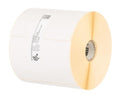 |
Zebra Z-Perform 1000D3013758 | 54.5 × 38.1 mm | Thermal Paper | — | 19 mm | 16,00 zł+VATDostępny | |
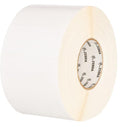 |
Zebra PolyPro 4000D3003347 | 50.8 × 25.4 mm | Synthetic | 340 | 19 mm | 39,00 zł+VATDostępny | |
 |
Zebra PolyPro 4000D3006404-T | 50.8 × 50.8 mm | Synthetic | 200 | 19 mm | 37,00 zł+VATNiedostępny | View |
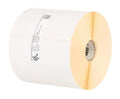 |
Zebra Z-Perform 1000D3012910-T | 50.8 × 25.4 mm | Thermal Paper | 353 | 19 mm | 14,00 zł+VATDostępny | |
 |
Zebra Z-Perform 1000D3007842-T | 50.8 × 25.4 mm | Thermal Paper | 430 | 19 mm | 17,00 zł+VATDostępny | |
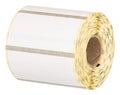 |
Zebra Z-Select 2000D3014816-T | 50.8 × 25.4 mm | Thermal Paper | 446 | 19 mm | 26,00 zł+VATNiedostępny | View |
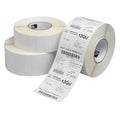 |
Zebra Z-Perform 1000D3008872-T | 38.1 × 38.1 mm | Thermal Paper | 270 | 19 mm | 20,00 zł+VATNiedostępny | View |
No matching products.
Więcej poradników: ZQ610
Powiązane poradniki
Nadal nie działa?
Skontaktuj się z nami
Wyślij nam model urządzenia i krótki opis problemu. Nasz zespół pomoże znaleźć rozwiązanie.
